차종별 템플릿, 디자인 과정, 앱·USB 전송, 용량 제한, 패널 방향은 Tesla Paint Shop 가이드(영어)에서도 확인할 수 있습니다.
휴대폰에서 테슬라 랩핑을 업로드하려면 테슬라 앱을 4.59.0 이상으로 업데이트하고 Creations → Wrap → Upload를 열어 호환되는 PNG를 선택하세요. 이미지는 512×512–1024×1024 픽셀, 1 MB 이하여야 하고, 허용된 문자로 된 30자 이하의 파일명을 써야 합니다.
테슬라 랩핑 업로드 조건
| 항목 | 공식 규칙 | 확인 포인트 |
|---|---|---|
| 형식 | PNG | 확장자가 .png이고 실제로도 PNG 파일인지 |
| 해상도 | 512×512–1024×1024 픽셀 | 템플릿 원본 크기를 쓰면 위치가 정확함 |
| 파일 용량 | 1 MB 이하 | 편집용 원본이 아니라 저장된 PNG 용량을 확인 |
| 파일명 문자 | 영문, 숫자, 밑줄, 하이픈, 공백만 | 괄호, 이모지, 특수문자, 한글 사용 금지 |
| 파일명 길이 | 최대 30자 | 확장자도 글자 수에 포함 |
| 앱 저장 개수 | 최대 10개 | 11번째를 넣기 전에 오래된 것을 삭제 |
| USB 저장 개수 | 최대 10개 | USB는 앱과 별개의 전송 방법 |
안전한 파일명 예시는 wrap-my-153045.png입니다. 짧고, 허용된 문자만 쓰고, 차종을 짧은 코드로 표시하며, 같은 이름을 여러 번 내려받을 때 운영체제가 붙이는 괄호도 없습니다.
테슬라 앱으로 랩핑을 업로드하는 방법
1단계: 호환되는 PNG 만들기 또는 다운로드
먼저 내 차종의 공식 템플릿을 준비합니다. 테슬라는 custom-wraps 저장소에 템플릿과 조건을 공개하고 있습니다. Tesla Wrap Designer 에디터는 맞는 템플릿을 자동으로 고르고, 이미지·텍스트·도형을 배치해 3D로 확인한 뒤 1 MB 이하의 1024×1024 PNG로 내보낼 수 있습니다.
차 전체 랩이 아니라 화면 속 번호판만 바꾸고 싶다면 테슬라 번호판 생성기로 별도 PNG를 만들어 미리 볼 수 있습니다.
처음부터 만들지 않으려면 갤러리에서 차종별 디자인을 고르세요. 고른 디자인이 내 차종·트림과 맞는지 꼭 확인하세요.
2단계: PNG를 휴대폰에 저장
완성한 PNG를 파일, 다운로드, 사진 등 테슬라 앱 파일 선택 창에서 열 수 있는 곳에 저장합니다. 괄호나 특수문자를 넣어 이름을 바꾸지 마세요. 휴대폰이 wrap (1).png처럼 중복 이름을 만들었다면 wrap-2.png처럼 허용된 이름으로 바꾸세요.
3단계: 테슬라 앱을 v4.59.0 이상으로 업데이트
App Store나 Google Play에서 테슬라 앱 버전이 4.59.0 이상인지 확인합니다. 테슬라 기능은 앱 설치와 별도로 단계적으로 배포되므로, 앱이 최신이어도 모든 차량·지역·계정에서 바로 쓸 수 있는 것은 아닙니다.
4단계: Creations → Wrap → Upload 열기
테슬라 앱에서 차량을 열고 Creations로 들어가 Wrap을 고른 뒤 Upload를 누릅니다. 메뉴가 보이지 않으면 앱 버전, 차량 소프트웨어, 선택한 차량, 배포 여부를 확인하세요.
5단계: 선택, 미리보기, 업로드 후 적용
2단계에서 저장한 PNG를 고릅니다. 보닛, 도어, 펜더, 루프, 범퍼 주변 미리보기를 꼼꼼히 확인하세요. 무늬가 늘어나거나 어긋나 있다면 앱에서 고치려 하지 말고 올바른 UV 템플릿으로 돌아가 디자인을 수정하세요.
업로드 후 목록에서 랩을 골라 적용합니다. 테슬라 안내에 따르면 앱으로 최대 10개까지 올릴 수 있습니다. 가득 찼다면 오래된 항목을 지우세요.
테슬라 앱 랩핑 업로드 문제 해결
Upload 버튼이 보이지 않음
- 테슬라 앱이 4.59.0 이상인지 확인합니다.
- 차량을 여러 대 등록했다면 원하는 차량을 보고 있는지 확인합니다.
- 차량에 제공된 소프트웨어 업데이트를 설치합니다.
- 단계적 배포를 기다립니다. 차종, 지역, 계정에 따라 제공 시점이 다릅니다.
이미지가 거부됨
- JPEG나 WebP의 확장자만
.png로 바꾼 파일이 아니라 진짜 PNG인지 확인합니다. - 가로와 세로를 모두 512–1024 픽셀로 맞춥니다.
- 최종 PNG를 1 MB 이하로 줄입니다.
- 전체 파일명을 30자 이하로 줄입니다.
- 영문, 숫자, 밑줄, 하이픈, 공백만 씁니다.
직접 확인하기 번거롭다면 테슬라 랩핑 PNG 검사기에 파일을 넣어 모든 조건을 한 번에 확인하세요.
미리보기가 일그러짐
대부분 다른 템플릿으로 만들었거나 중요한 그림이 UV 이음매를 넘어간 경우입니다. Model 3, Model Y, Model S, Model X, Cybertruck 중 정확한 사양을 고르고, 3D 미리보기로 확인한 뒤 다시 내보내세요.
앱에 이미 10개가 있음
앱 업로드는 최대 10개입니다. 오래된 랩을 지우거나, 별도의 USB 방식으로 최대 10개를 더 넣으세요.
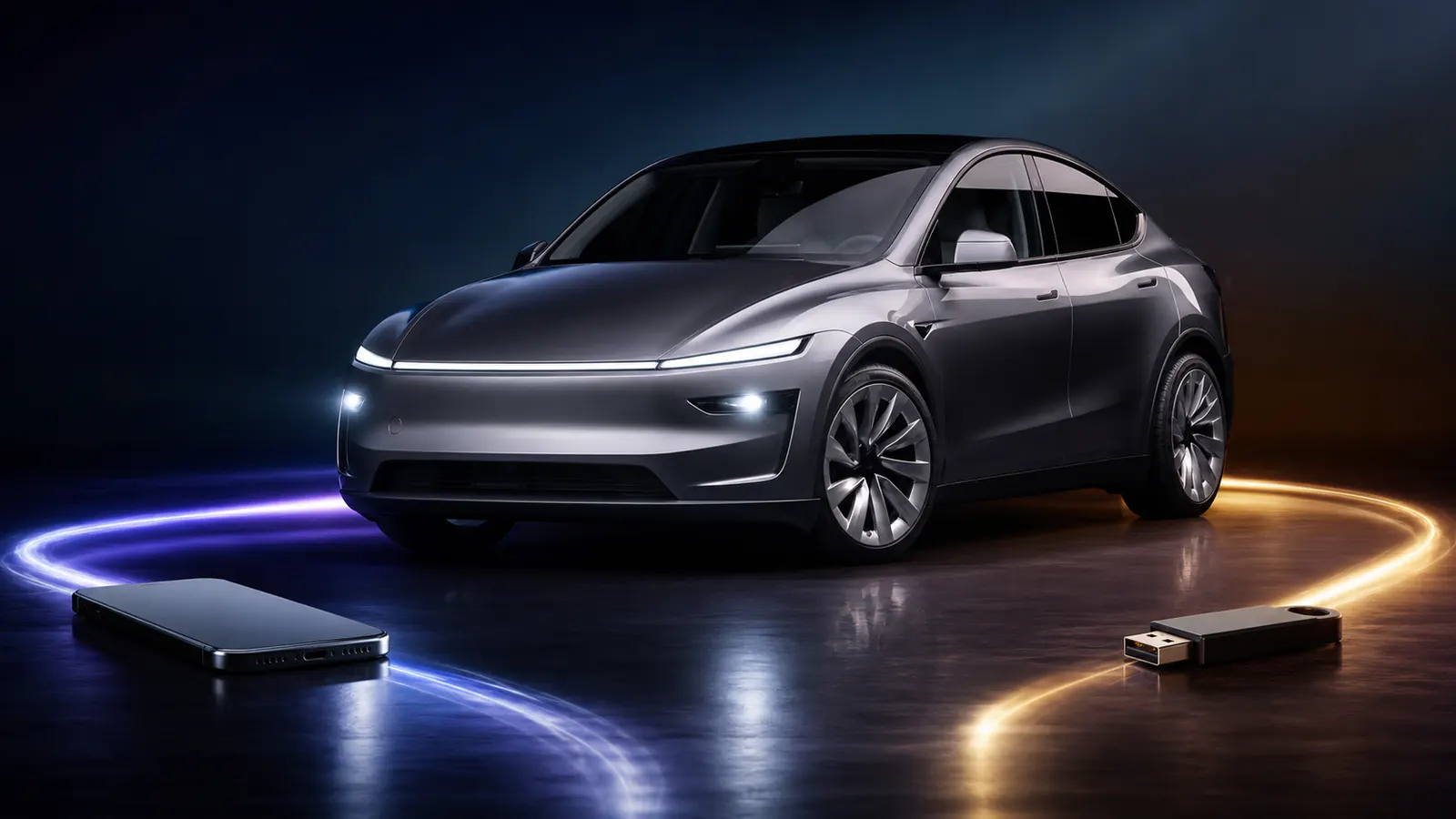
Wraps 폴더를 만든 USB 드라이브입니다.USB로 토이박스 도장 작업장(Paint Shop)에 넣는 방법
앱의 Upload가 아직 내 계정에 오지 않았거나 USB를 쓰고 싶다면 아래 방법을 쓰세요.
- 같은 크기·파일명 규칙에 맞는 PNG를 최대 10개 준비합니다.
- USB를 exFAT, FAT32, MS-DOS FAT, ext3, ext4 중 하나로 포맷합니다. NTFS는 지원하지 않습니다. 지도나 펌웨어 업데이트 파일이 든 USB는 쓰지 마세요.
- USB 최상위에 정확히
Wraps라는 이름의 폴더를 만듭니다. - 그 폴더에 PNG 파일을 넣습니다.
- USB를 차량에 연결합니다.
- 차량 화면에서
Toybox(토이박스) → Paint Shop(도장 작업장) → Wraps를 엽니다. - 디자인을 골라 적용합니다.
파일이 보이지 않는 가장 흔한 원인은 NTFS처럼 지원하지 않는 USB 포맷입니다. 포맷, 폴더 이름, 이미지 크기, 용량, 파일명, 파일 개수를 다시 확인하세요. 전체를 복사하기 전에 간단한 PNG 하나로 먼저 테스트하면 원인을 찾기 쉽습니다.
자주 묻는 질문
아무 사진이나 테슬라 랩핑으로 올릴 수 있나요?
안정적으로는 어렵습니다. 테슬라의 PNG 조건을 지키고 해당 차종의 UV 템플릿에 맞춰야 합니다. 일반 사진은 올라가더라도 차체 패널에 예측하기 어렵게 늘어집니다. 올바른 템플릿으로 만들고 먼저 3D로 확인하세요.
Tesla Wrap Designer가 차에 바로 올려 주나요?
아니요. Tesla Wrap Designer는 호환되는 이미지를 만들고 내보내는 데까지입니다. 전송은 직접 합니다. PNG를 휴대폰에 저장해 테슬라 앱으로 업로드하거나, USB의 Wraps 폴더에 복사하세요.
512×512와 1024×1024 중 무엇을 써야 하나요?
가능하면 공식 템플릿과 같은 크기를 쓰세요. 1024×1024 템플릿은 테슬라 지원 범위 안에서 더 많은 디테일을 살립니다. 최종 PNG는 1 MB 이하여야 합니다.
앱과 USB에 각각 10개씩 넣을 수 있나요?
네. 테슬라의 7월 22일 안내에 따르면 앱은 최대 10개, USB도 최대 10개를 지원합니다. 10개를 함께 쓰는 하나의 폴더가 아니라 별개의 두 전송 방법입니다.
첫 테슬라 랩핑을 올려 보세요
차종에 맞는 디자인 하나를 골라 미리 보고, 짧은 이름의 PNG로 내보낸 뒤 위 단계를 따라 해 보세요. 에디터에서 테슬라 랩핑 만들기, 갤러리에서 디자인 다운로드도 가능합니다. 업데이트 전체 내용은 Tesla 2026 여름 업데이트 정리(영어)에 있습니다.
출처: 테슬라 공식 앱 업로드 안내, 공식 custom-wraps 저장소, Tesla 앱 지원 페이지 (2026년 7월 23일 확인).