그라데이션이 패널 이음매에서 끊기는 이유
Paint Shop 템플릿은 차체를 평면으로 펼친 것입니다. 도어, 펜더, 범퍼, 루프가 각각 떨어진 조각으로 나란히 놓여 있죠. 이 평면 이미지 위에 일반 그라데이션을 그리면 조각마다 색이 따로 나뉘어, 차에 입혔을 때 이음매에서 색이 튀고 양쪽 면도 서로 맞지 않습니다.
저희 그라데이션 도구는 각 지점이 실제 차에서 어디에 있는지를 기준으로 색을 칠합니다. 앞 범퍼에서 뒤쪽까지, 사이드 스커트에서 루프까지요. 그래서 모든 이음매를 넘어 그라데이션이 이어지고 양쪽 면도 똑같습니다.
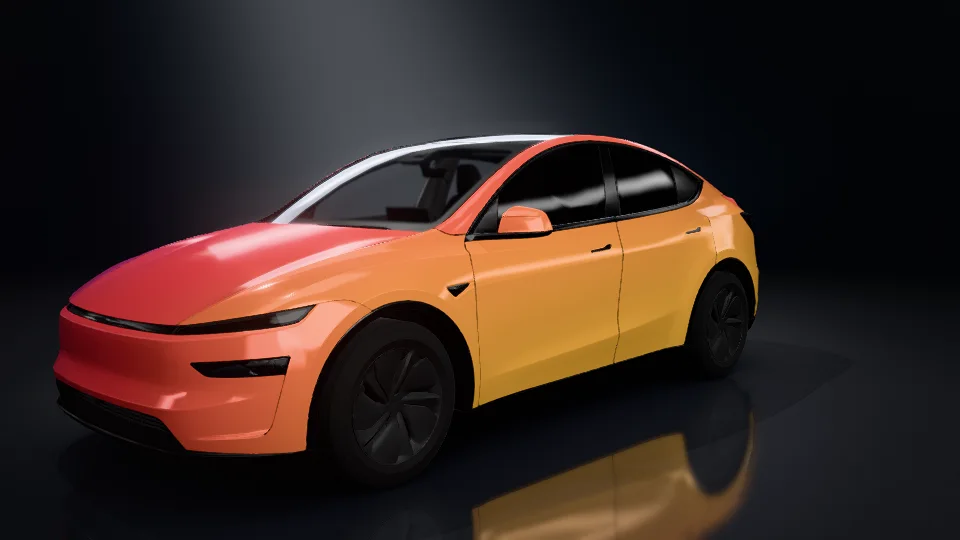
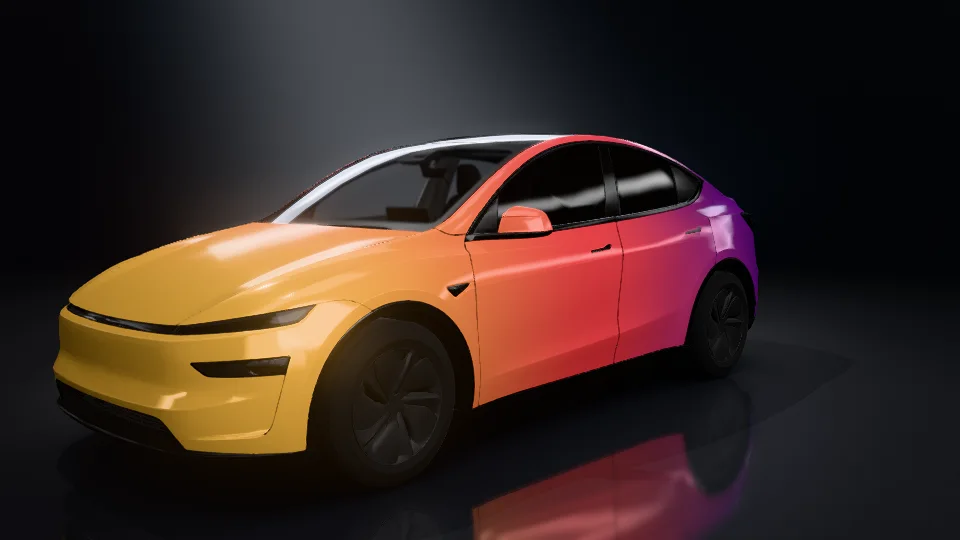
두 이미지 모두 Model Y에 「선셋」 프리셋을 적용해 저희 스튜디오에서 렌더링했습니다.
바로 시작할 수 있는 8가지 프리셋
프리셋은 출발점일 뿐입니다. 에디터에서 원하는 색으로 바꾸고, 색 포인트를 옮기거나 방향을 바꿀 수 있습니다.
 이 그라데이션 사용하기
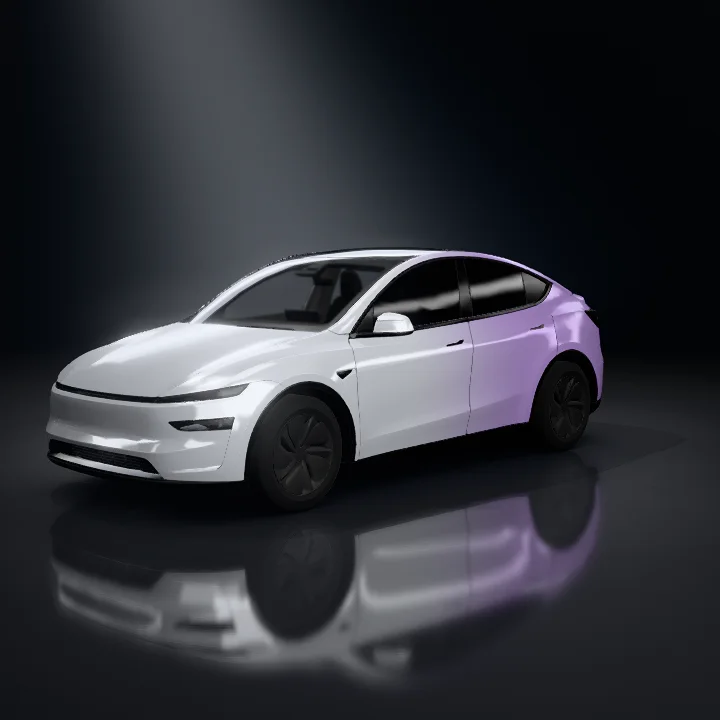
실버 라일락
 이 그라데이션 사용하기
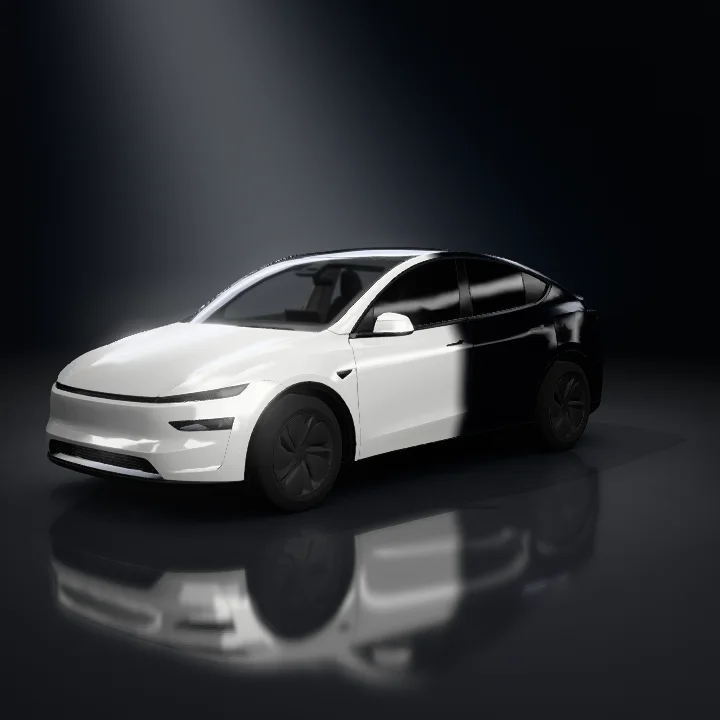
화이트/블랙
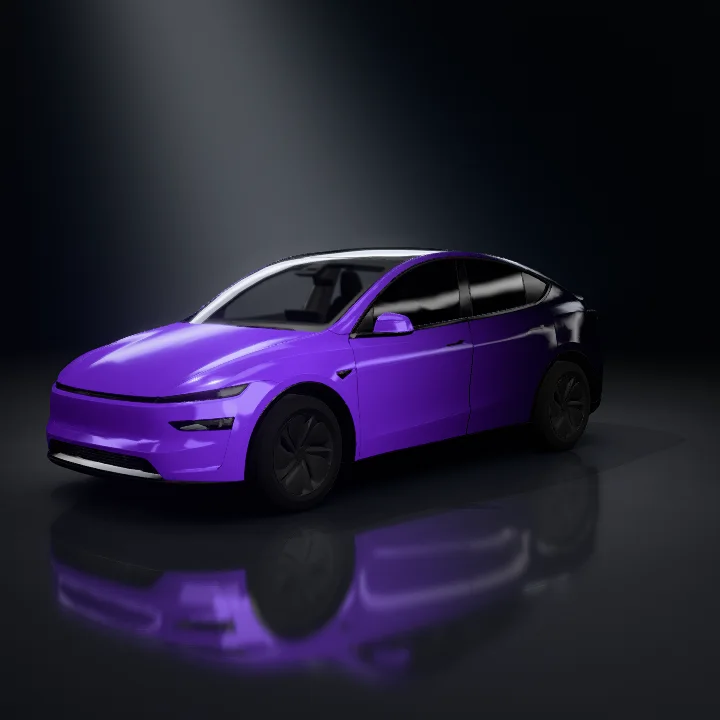 이 그라데이션 사용하기
바이올렛→블랙
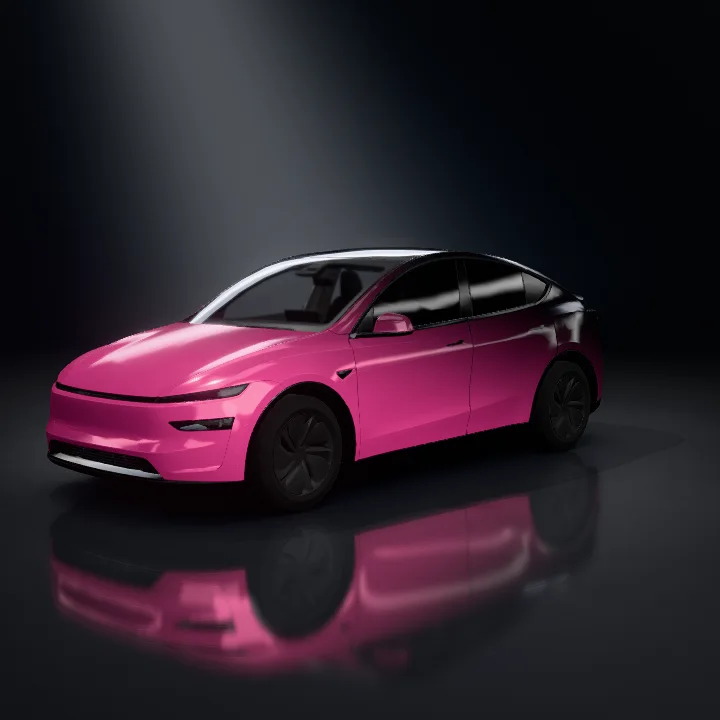 이 그라데이션 사용하기
핑크→블랙
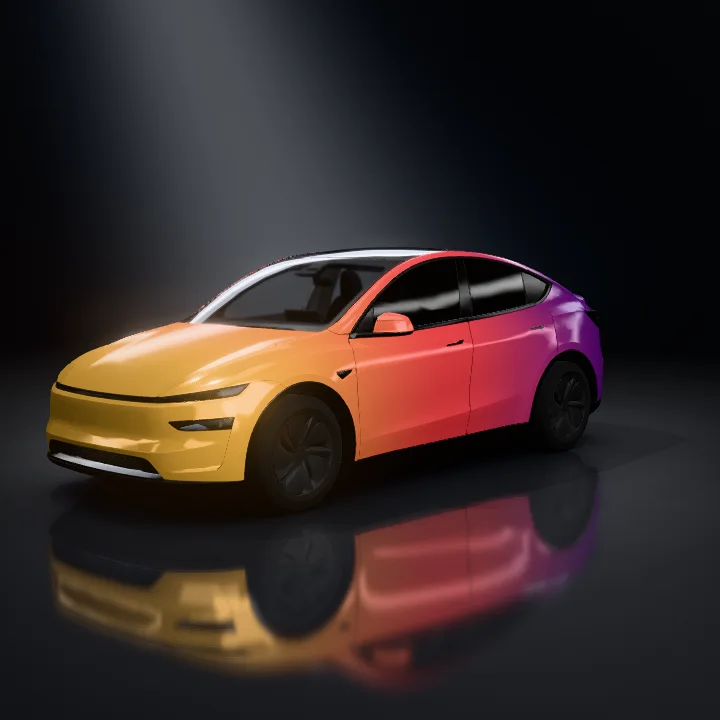
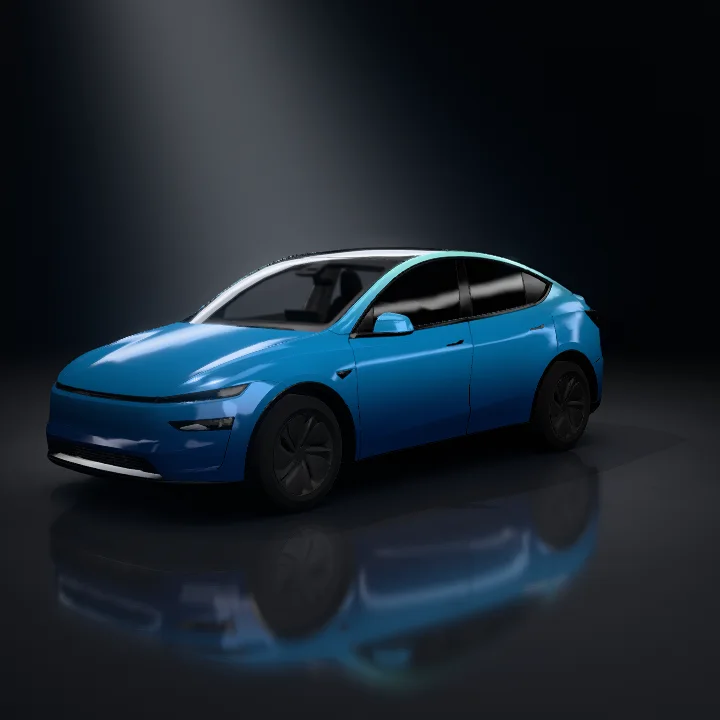 이 그라데이션 사용하기
딥 시
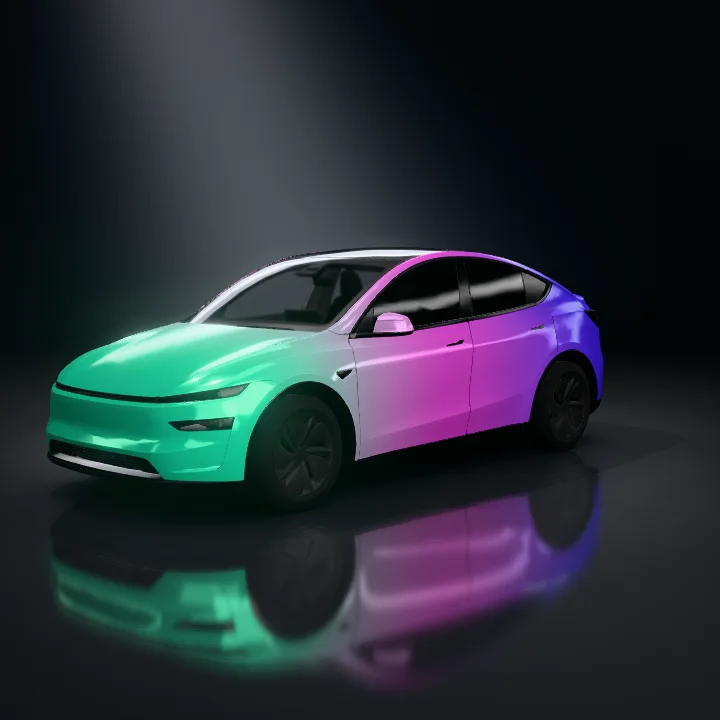 이 그라데이션 사용하기
오로라
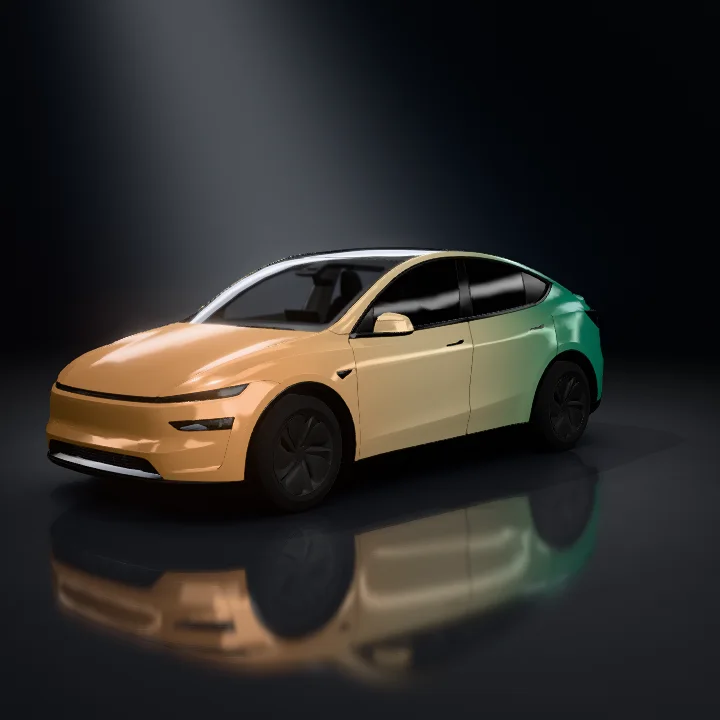 이 그라데이션 사용하기
구릿빛과 비취색
테슬라 그라데이션 랩 만드는 방법
- 1
프리셋 고르기
에디터의 그라데이션 탭을 열고 8가지 프리셋 중 하나를 고르세요.
- 2
색상 바꾸기
색 포인트를 드래그해 위치를 옮기고, 색상 바를 클릭해 색을 추가하세요(최대 4개). 포인트를 바 밖으로 끌어내면 삭제됩니다. 포인트를 클릭하면 원하는 색을 고르거나 HEX 코드를 입력할 수 있습니다.
- 3
방향 고르기
앞→뒤, 아래→위, 대각선, 가운데→양끝 중에서 고르세요. 반전을 누르면 순서가 뒤집힙니다.
- 4
전환 조절 후 내보내기
부드러운 블렌드와 선명한 경계 사이에서 슬라이더를 조절하고, 3D 차량에서 확인한 뒤 1MB 이하의 Paint Shop PNG로 내보내세요.
스티커, 텍스트, 영역 색상은 그 위에 그대로
그라데이션은 맨 아래 레이어입니다. 영역 색상, 이미지, 텍스트, 도형, 브러시 획이 그 위에 놓이므로 그라데이션을 다시 만들지 않고도 로고나 레이싱 스트라이프를 더할 수 있습니다.
그라데이션을 바꿔도 직접 색을 칠한 영역은 지워지지 않습니다. 「모두 그라데이션으로」를 한 번 누르면 다시 그라데이션으로 돌아갑니다.
- 1템플릿
- 2그라데이션
- 3영역 색상
- 4이미지, 텍스트, 도형, 브러시 획
테슬라 12개 차종 지원
아래 템플릿에서 그라데이션을 쓸 수 있습니다. 각 링크는 에디터의 그라데이션 탭을 바로 엽니다. Cybercab, Roadster, Semi는 아직 지원하지 않습니다.
그라데이션 랩 FAQ
그라데이션 도구는 무료인가요?
네. 그라데이션 도구, 3D 미리보기, PNG 내보내기 모두 무료이며 계정 없이 쓸 수 있습니다. 디자인은 이 브라우저에 자동 저장됩니다.
그라데이션 랩을 테슬라 도장 작업장(Paint Shop)에서 쓸 수 있나요?
네. 디자인을 PNG(1MB 이하)로 내보낸 뒤 Tesla 앱의 Creations → Wrap → Upload에서 업로드하거나, USB의 Wraps 폴더에 복사하세요. 차량의 토이박스 → Paint Shop → Wraps에서 적용할 수 있습니다.
어떤 테슬라 차종에서 그라데이션을 쓸 수 있나요?
Model 3(2017–2023년형과 2024년 부분변경), Model Y(2020–2024년형, 2025년 부분변경, Model Y L), Model S, Model X, Cybertruck입니다. Cybercab, Roadster, Semi는 아직 지원하지 않습니다.
그라데이션에는 색을 몇 개까지 넣을 수 있나요?
2~4개입니다. 색상 바를 클릭하면 색이 추가되고, 포인트를 바 밖으로 끌어내면 삭제됩니다.
그라데이션이 스티커나 영역 색상을 가리나요?
아니요. 그라데이션은 항상 맨 아래 레이어라서 영역 색상, 이미지, 텍스트, 도형, 브러시 획은 그 위에 그대로 남습니다.
그라데이션은 컬러 시프트 랩과 같은가요?
아니요. 컬러 시프트(카멜레온) 필름은 보는 각도에 따라 색이 바뀝니다. Paint Shop은 평면 색만 표시하므로, 화면에서 그라데이션이나 투톤 느낌을 내는 가장 가까운 방법이 그라데이션입니다.