Wraps en dégradé
Créateur de wraps Tesla en dégradé
Créez un wrap en dégradé, ombré ou bicolore qui file sans rupture sur les portes, les ailes et les pare-chocs de votre Tesla. Choisissez un préréglage, changez les couleurs, vérifiez le résultat en 3D et exportez un PNG pour Paint Shop.
- Gratuit, sans compte
- Continu sur chaque élément
- 12 modèles Tesla
- PNG Paint Shop de moins de 1 Mo
Dernière mise à jour
Pourquoi les dégradés cassent souvent aux jointures
Un modèle Paint Shop, c'est la carrosserie de votre voiture dépliée à plat : portes, ailes, pare-chocs et toit sont des pièces séparées posées côte à côte. Un dégradé classique tracé sur cette image plate donne à chaque pièce sa propre tranche de couleurs ; une fois sur la voiture, les couleurs sautent aux jointures et les deux côtés ne correspondent pas.
Notre outil colore chaque point selon sa vraie position sur la voiture, du pare-chocs avant jusqu'à l'arrière et du bas de caisse jusqu'au toit. Le dégradé continue d'un élément à l'autre et reste identique des deux côtés.
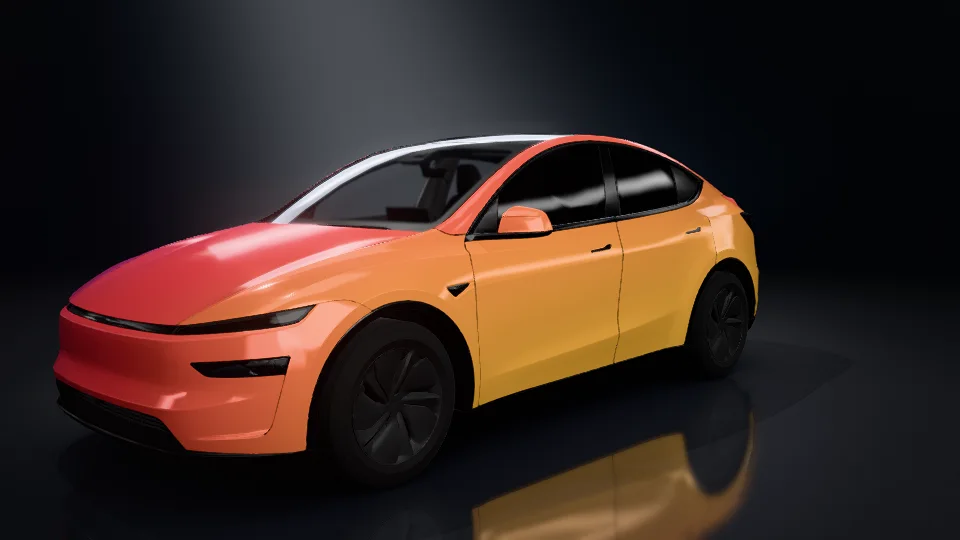
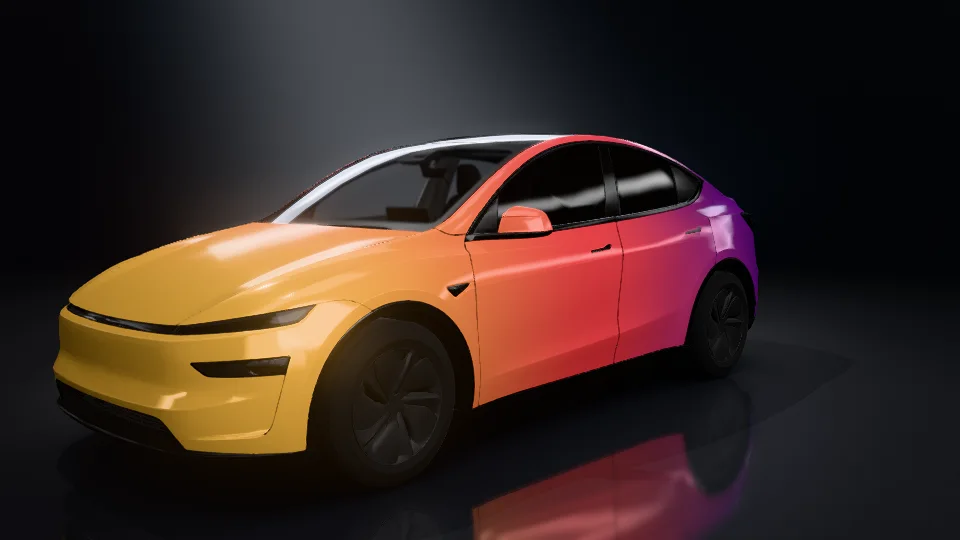
Les deux images : le préréglage Coucher de soleil sur un Model Y, rendu dans notre studio.
Huit préréglages pour commencer
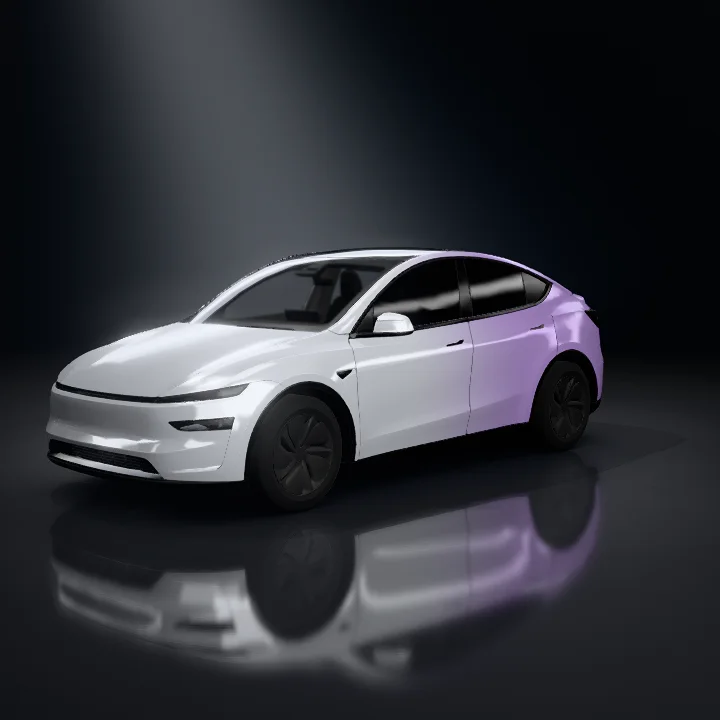
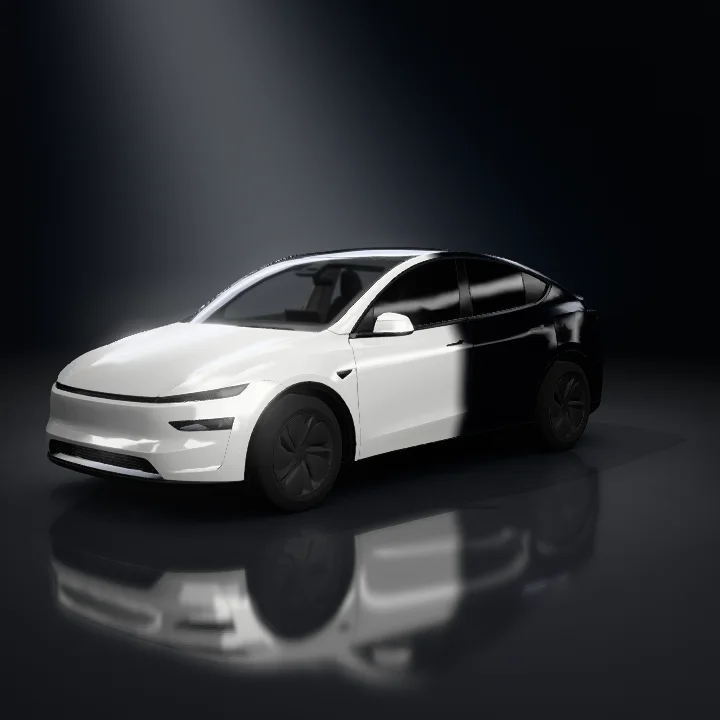
Chaque préréglage n'est qu'un point de départ. Dans l'éditeur, changez n'importe quelle couleur, déplacez les repères ou choisissez une autre direction.
 Utiliser ce dégradé
Lilas argent
 Utiliser ce dégradé
Blanc/noir
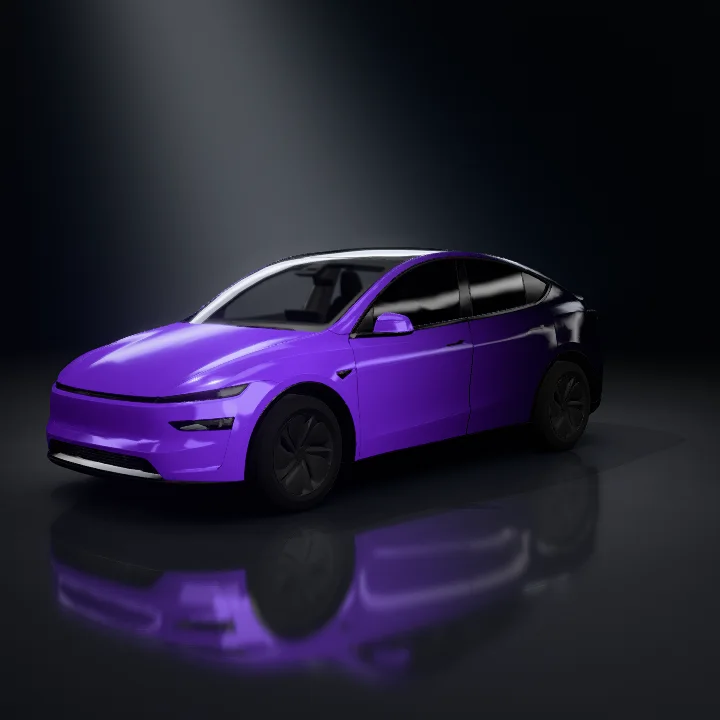 Utiliser ce dégradé
Violet→noir
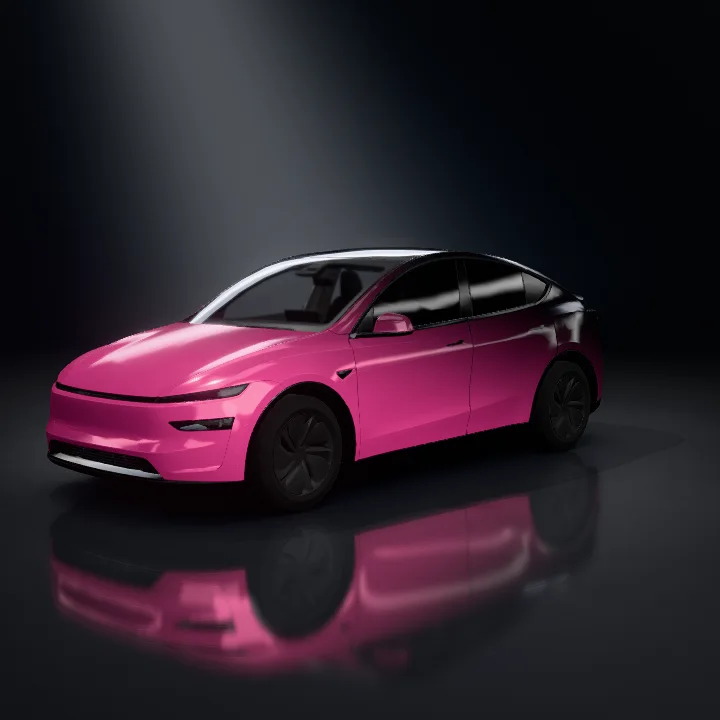 Utiliser ce dégradé
Rose→noir
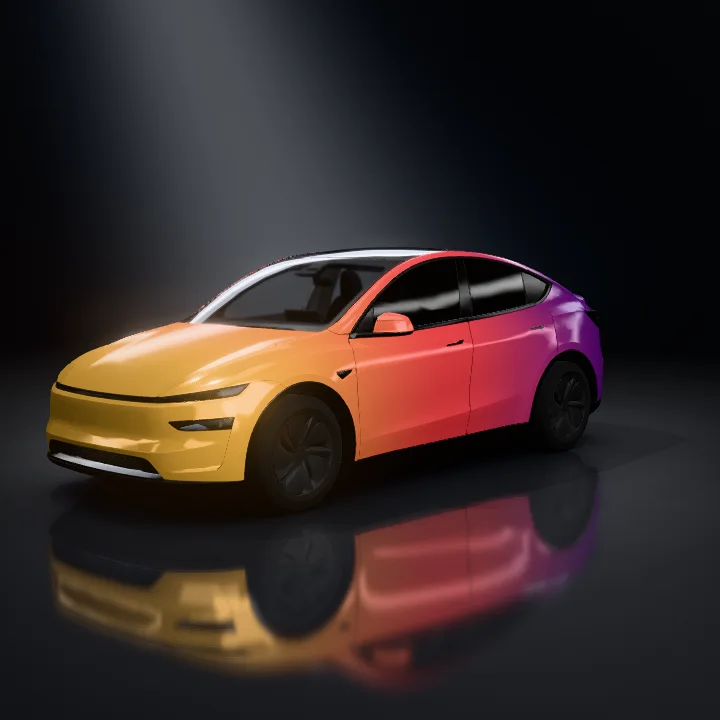 Utiliser ce dégradé
Coucher de soleil
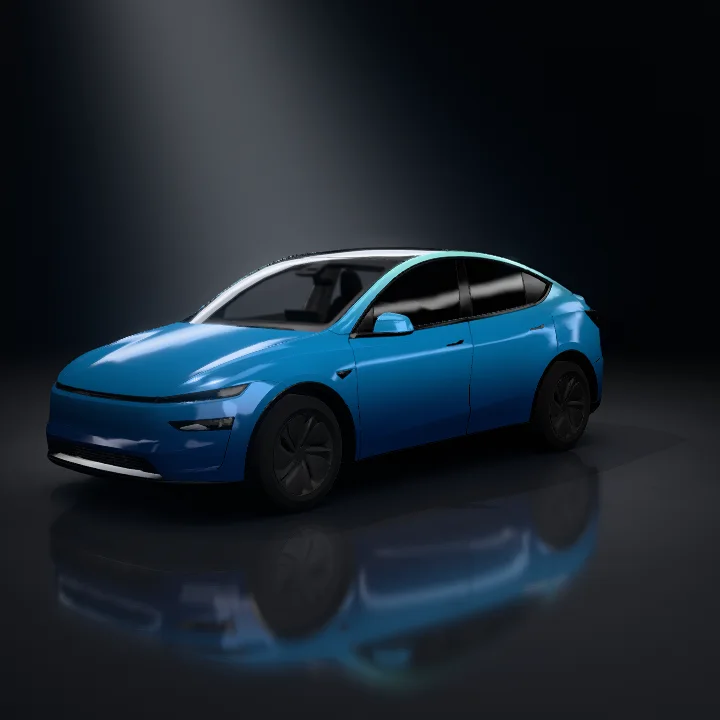 Utiliser ce dégradé
Grand bleu
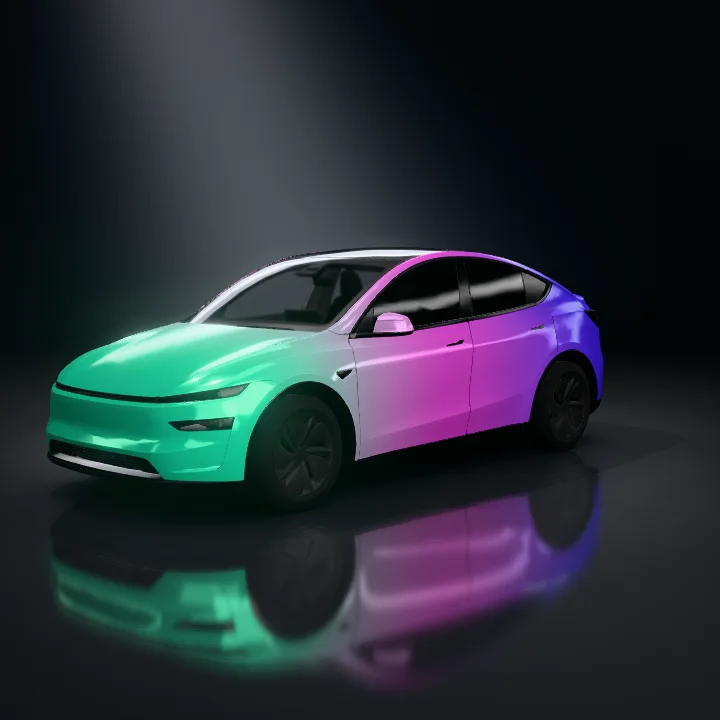 Utiliser ce dégradé
Aurore
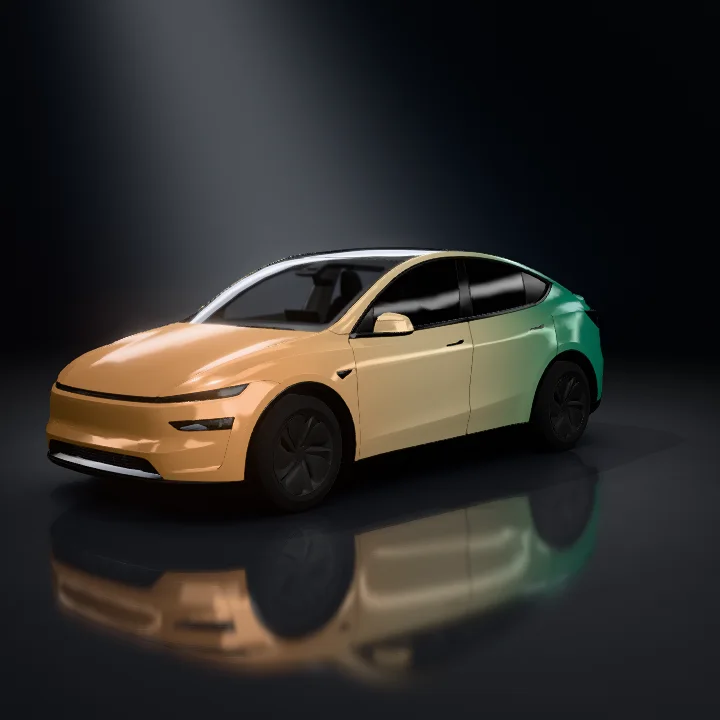 Utiliser ce dégradé
Cuivre et jade
Comment créer un wrap Tesla en dégradé
- 1
Choisir un préréglage
Ouvrez l'onglet Dégradé de l'éditeur et choisissez l'un des huit préréglages.
- 2
Changer les couleurs
Faites glisser un repère pour le déplacer, cliquez sur la barre pour ajouter une couleur (jusqu'à quatre) ou sortez un repère de la barre pour le supprimer. Cliquez sur un repère pour choisir une couleur ou saisir un code hexadécimal.
- 3
Choisir une direction
De l'avant vers l'arrière, du bas vers le haut, en diagonale ou du centre vers les deux bouts. Inverser renverse l'ordre.
- 4
Régler la transition et exporter
Passez d'un fondu doux à une coupe nette, vérifiez le résultat sur la voiture 3D, puis exportez un PNG Paint Shop de moins de 1 Mo.
Stickers, texte et couleurs de zones restent au-dessus
Le dégradé est le calque du dessous. Couleurs de zones, images, texte, formes et coups de pinceau se posent dessus : vous pouvez ajouter un logo ou des bandes de course sans refaire le dégradé.
Modifier le dégradé n'efface jamais les zones que vous avez colorées. Un clic sur « Dégradé partout » les remet en dégradé.
- 1Modèle
- 2Dégradé
- 3Couleurs de zones
- 4Images, texte, formes et coups de pinceau
Disponible sur 12 modèles Tesla
Le dégradé fonctionne avec ces modèles. Chaque lien ouvre l'éditeur sur l'onglet Dégradé. Cybercab, Roadster et Semi ne sont pas encore pris en charge.
Transformez votre dégradé en vidéo studio
Depuis l'éditeur, rendez le design terminé en photo studio ou en vidéo 360° de 6 secondes, dans quatre formats pour les réseaux sociaux.
Voir les rendus studioFAQ wraps en dégradé
L'outil de dégradé est-il gratuit ?
Oui. L'outil, l'aperçu 3D et l'export PNG sont gratuits et fonctionnent sans compte. Votre design est enregistré automatiquement dans ce navigateur.
Puis-je utiliser un wrap en dégradé dans Tesla Paint Shop ?
Oui. Exportez le design en PNG (moins de 1 Mo), puis importez-le dans l'app Tesla via Creations → Wrap → Upload, ou copiez-le dans un dossier nommé Wraps sur une clé USB. Appliquez-le dans la voiture via Toybox → Paint Shop → Wraps.
Quels modèles Tesla prennent en charge les dégradés ?
Model 3 (2017–2023 et le restylage 2024), Model Y (2020–2024, le restylage 2025 et Model Y L), Model S, Model X et Cybertruck. Cybercab, Roadster et Semi ne sont pas encore pris en charge.
Combien de couleurs un dégradé peut-il avoir ?
De deux à quatre. Cliquez sur la barre de couleurs pour en ajouter une et sortez un repère de la barre pour la supprimer.
Le dégradé va-t-il cacher mes stickers ou mes couleurs de zones ?
Non. Le dégradé est toujours le calque du dessous ; couleurs de zones, images, texte, formes et coups de pinceau restent au-dessus.
Un dégradé, est-ce la même chose qu'un film caméléon ?
Non. Le film caméléon change de couleur selon l'angle de vue. Paint Shop affiche des couleurs unies : le dégradé est donc le moyen le plus proche d'obtenir un fondu ou un look bicolore à l'écran.