Farbverläufe
Konfigurator für Tesla Wraps mit Farbverlauf
Gestalten Sie einen Verlauf, Ombré-Look oder zweifarbigen Wrap, der nahtlos über Türen, Kotflügel und Stoßfänger Ihres Tesla läuft. Wählen Sie eine Vorgabe, ändern Sie die Farben, prüfen Sie das Ergebnis in 3D und exportieren Sie ein Paint-Shop-PNG.
- Kostenlos, ohne Konto
- Durchgehend über alle Teile
- 12 Tesla-Modelle
- Paint-Shop-PNG unter 1 MB
Zuletzt aktualisiert
Warum Farbverläufe meist an den Fugen brechen
Eine Paint-Shop-Vorlage ist die flach ausgebreitete Karosserie: Türen, Kotflügel, Stoßfänger und Dach liegen als einzelne Teile nebeneinander. Ein normaler Verlauf über dieses flache Bild gibt jedem Teil einen eigenen Ausschnitt der Farben. Am Auto springen die Farben dann an den Fugen, und die beiden Seiten passen nicht zusammen.
Unser Farbverlauf-Werkzeug färbt jede Stelle danach, wo sie wirklich am Auto sitzt: vom vorderen Stoßfänger bis zum Heck und vom Schweller bis zum Dach. Der Verlauf läuft über jede Fuge weiter und sieht auf beiden Seiten gleich aus.
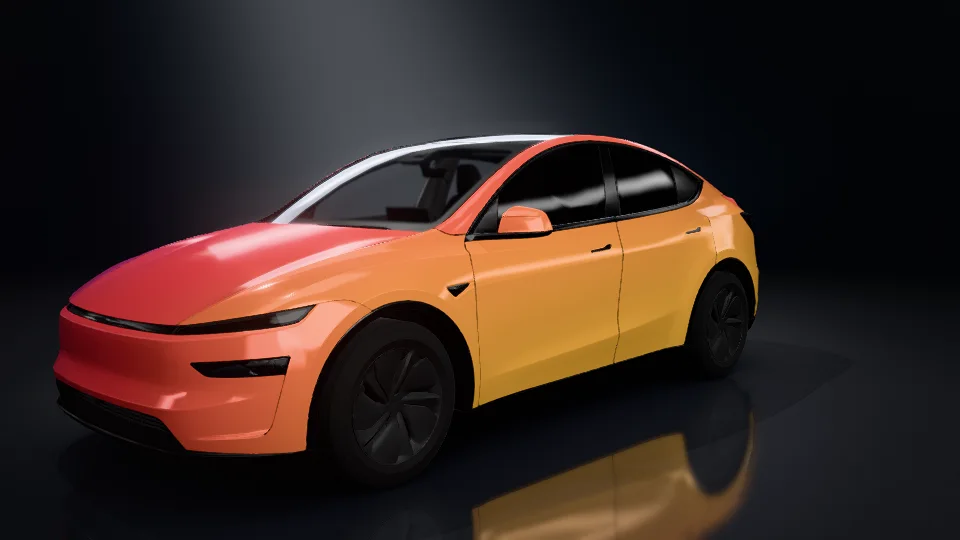
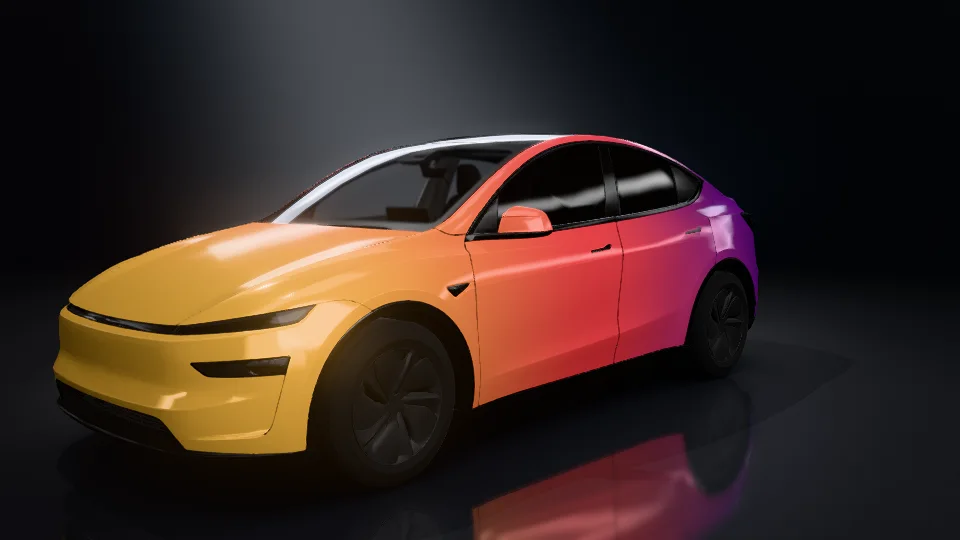
Beide Bilder: die Vorgabe Sonnenuntergang auf einem Model Y, gerendert in unserem Studio.
Acht Vorgaben als Startpunkt
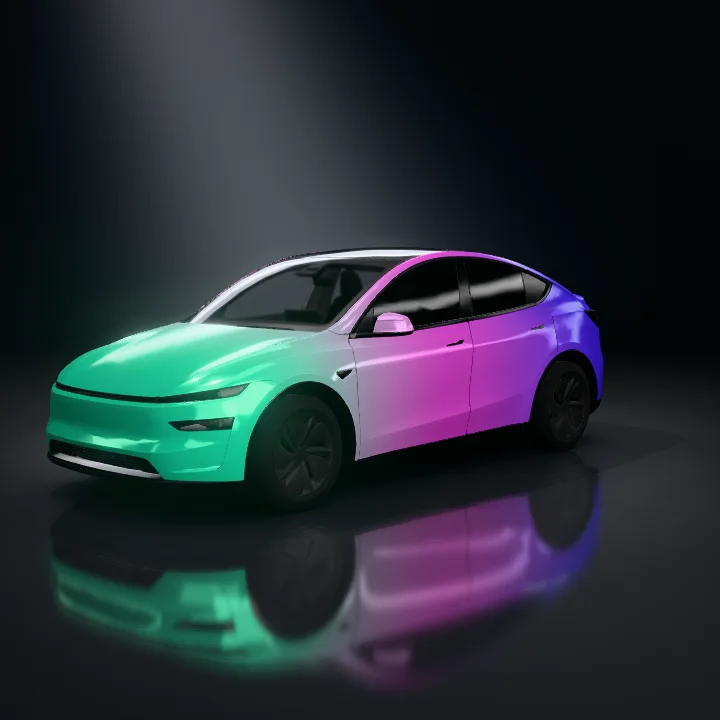
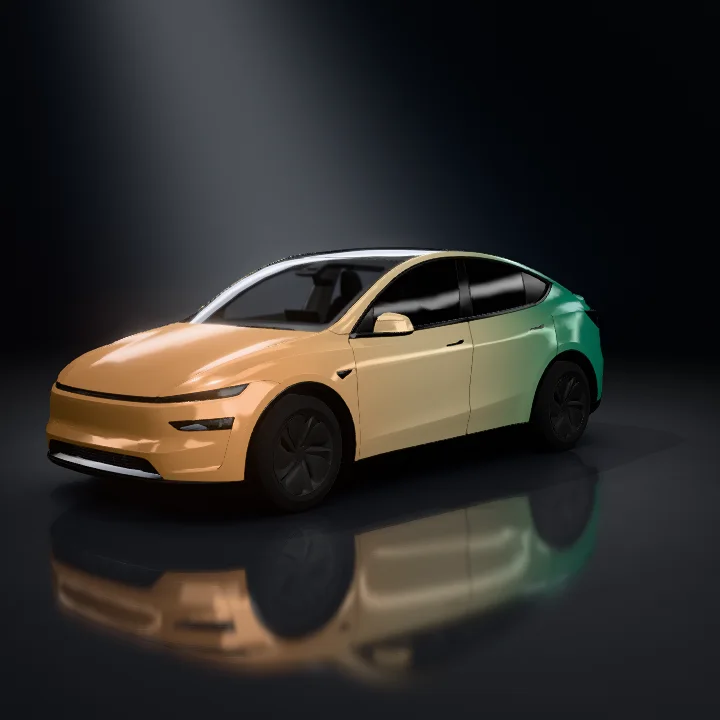
Jede Vorgabe ist nur ein Anfang. Im Editor können Sie jede Farbe ändern, die Farbpunkte verschieben oder eine andere Richtung wählen.
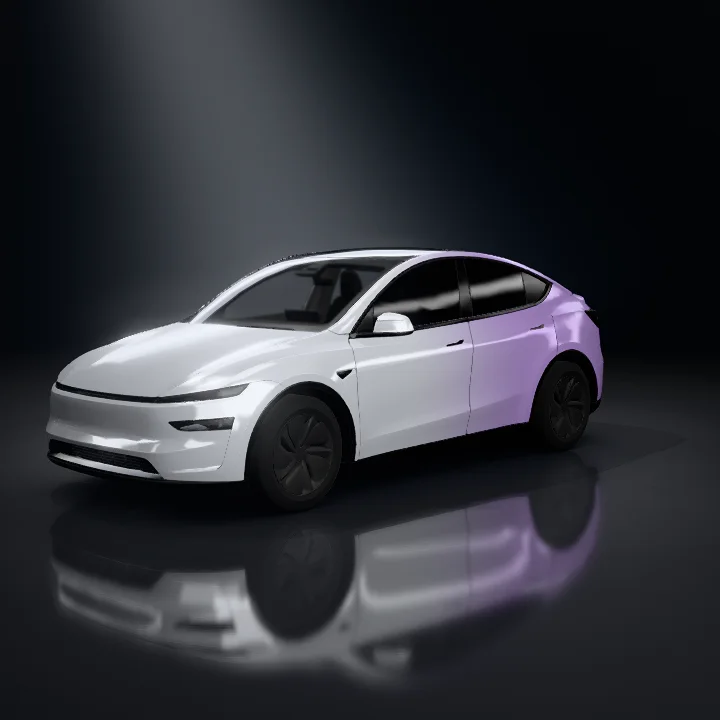 Diesen Verlauf verwenden
Silberflieder
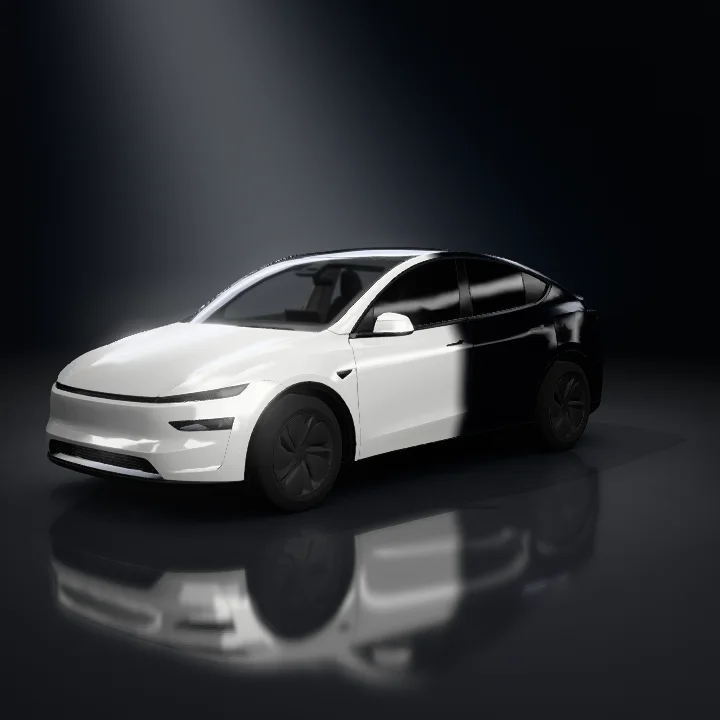 Diesen Verlauf verwenden
Weiß/Schwarz
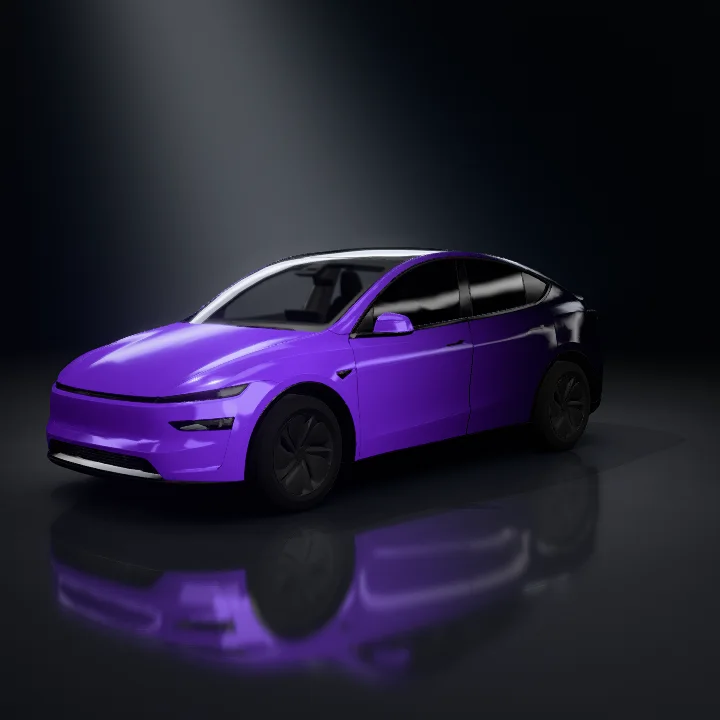 Diesen Verlauf verwenden
Violett→Schwarz
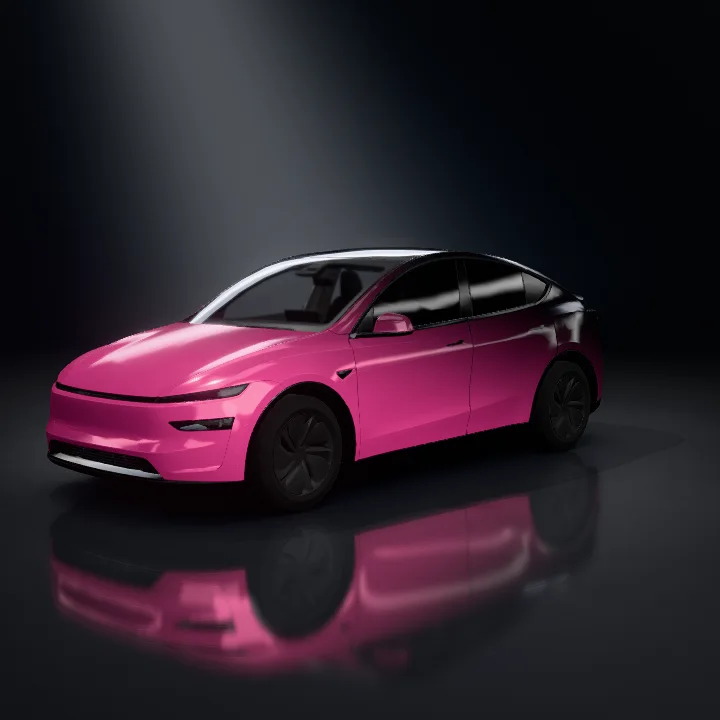 Diesen Verlauf verwenden
Pink→Schwarz
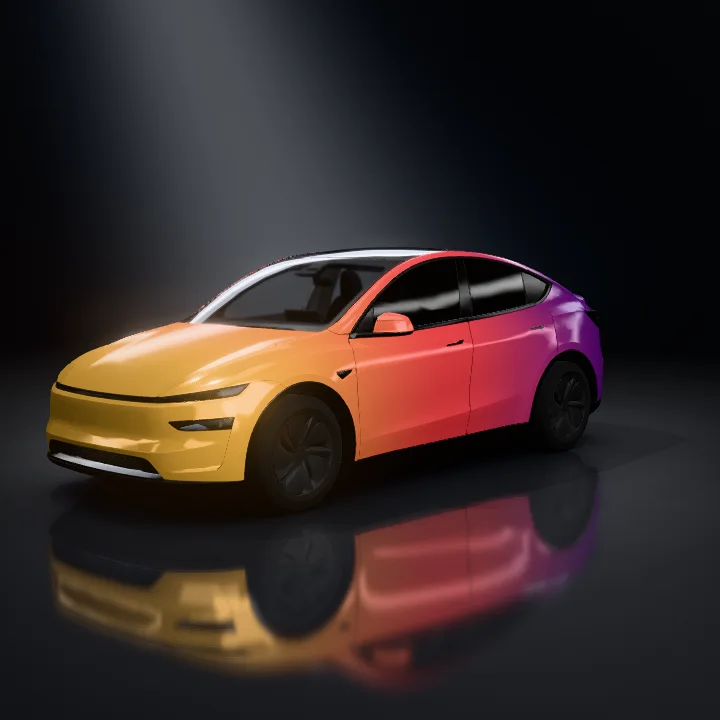 Diesen Verlauf verwenden
Sonnenuntergang
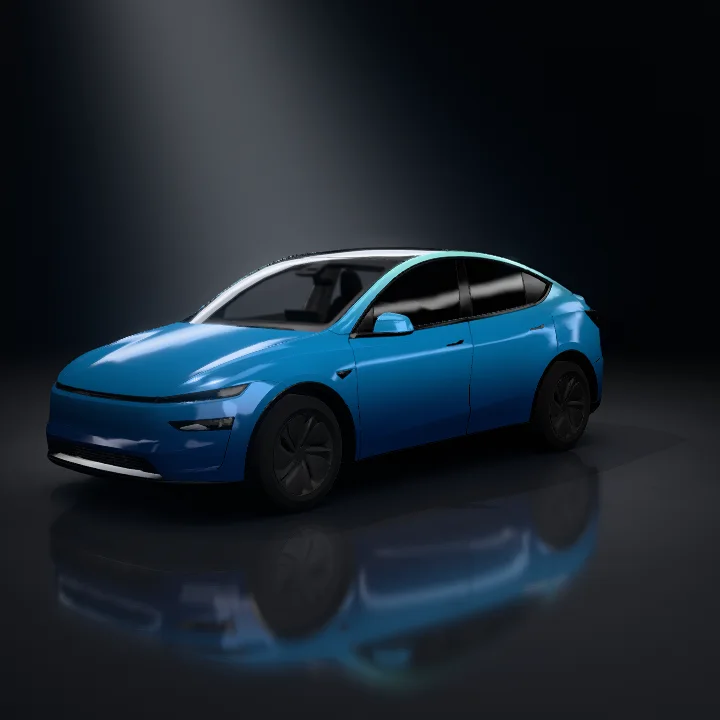 Diesen Verlauf verwenden
Tiefsee
 Diesen Verlauf verwenden
Polarlicht
 Diesen Verlauf verwenden
Kupferjade
So gestalten Sie einen Tesla Wrap mit Farbverlauf
- 1
Vorgabe wählen
Öffnen Sie im Editor den Tab „Verlauf“ und wählen Sie eine von acht Vorgaben.
- 2
Farben ändern
Ziehen Sie einen Farbpunkt, um ihn zu verschieben, klicken Sie auf den Farbbalken, um eine Farbe hinzuzufügen (bis zu vier), oder ziehen Sie einen Punkt vom Balken, um ihn zu entfernen. Ein Klick auf einen Punkt öffnet die Farbauswahl mit Hex-Eingabe.
- 3
Richtung wählen
Von vorn nach hinten, von unten nach oben, diagonal oder von der Mitte zu beiden Enden. „Umkehren“ dreht die Reihenfolge um.
- 4
Übergang einstellen und exportieren
Wählen Sie zwischen weichem Übergang und harter Kante, prüfen Sie das Ergebnis am 3D-Auto und exportieren Sie ein Paint-Shop-PNG unter 1 MB.
Sticker, Text und Zonenfarben bleiben darüber
Der Verlauf ist die unterste Ebene. Zonenfarben, Bilder, Text, Formen und Pinselstriche liegen darüber. So können Sie ein Logo oder Rennstreifen ergänzen, ohne den Verlauf neu anzulegen.
Wenn Sie den Verlauf ändern, bleiben Ihre selbst gefärbten Zonen erhalten. Ein Klick auf „Überall Verlauf zeigen“ setzt sie auf den Verlauf zurück.
- 1Vorlage
- 2Verlauf
- 3Zonenfarben
- 4Bilder, Text, Formen und Pinselstriche
Für 12 Tesla-Modelle
Farbverläufe funktionieren mit diesen Vorlagen. Jeder Link öffnet den Editor im Tab „Verlauf“. Cybercab, Roadster und Semi werden noch nicht unterstützt.
Machen Sie aus Ihrem Verlauf ein Studiovideo
Rendern Sie das fertige Design direkt aus dem Editor als Studiofoto oder 6-sekündiges 360°-Video in vier Social-Media-Formaten.
Studio-Renderings ansehenFAQ zu Farbverlauf-Wraps
Ist das Farbverlauf-Werkzeug kostenlos?
Ja. Das Werkzeug, die 3D-Vorschau und der PNG-Export sind kostenlos und funktionieren ohne Konto. Ihr Design wird automatisch in diesem Browser gespeichert.
Kann ich einen Verlauf im Tesla Paint Shop verwenden?
Ja. Exportieren Sie das Design als PNG (unter 1 MB) und laden Sie es in der Tesla App unter Creations → Wrap → Upload hoch, oder kopieren Sie es in einen Ordner namens Wraps auf einem USB-Stick. Im Auto wenden Sie es unter Toybox → Paint Shop → Wraps an.
Welche Tesla-Modelle unterstützen Farbverläufe?
Model 3 (2017–2023 und das Facelift ab 2024), Model Y (2020–2024, das Facelift ab 2025 und Model Y L), Model S, Model X und Cybertruck. Cybercab, Roadster und Semi werden noch nicht unterstützt.
Wie viele Farben kann ein Verlauf haben?
Zwei bis vier. Klicken Sie auf den Farbbalken, um eine Farbe hinzuzufügen, und ziehen Sie einen Punkt vom Balken, um sie zu entfernen.
Verdeckt der Verlauf meine Sticker oder Zonenfarben?
Nein. Der Verlauf ist immer die unterste Ebene; Zonenfarben, Bilder, Text, Formen und Pinselstriche bleiben darüber.
Ist ein Verlauf dasselbe wie eine Farbwechselfolie?
Nein. Farbwechselfolie (Chamäleon) ändert die Farbe je nach Blickwinkel. Paint Shop zeigt flache Farben, daher ist ein Verlauf der beste Weg zu einem Verlaufs- oder Zweifarben-Look auf dem Bildschirm.