从Tesla Paint Shop 完整教程开始,了解车型模板、设计步骤、App 与 USB 上传、文件大小和车身分区方向。
要从手机上传 Tesla 自定义涂装,请先将 Tesla App 更新到 4.59.0 或更高版本,然后进入 Creations → Wrap → Upload,选择一张符合要求的 PNG。图片分辨率必须在 512×512 至 1024×1024 像素之间,文件不超过 1 MB,文件名不超过 30 个字符。
Tesla 自定义涂装上传要求
| 项目 | 官方要求 | 实际检查方法 |
|---|---|---|
| 格式 | PNG | 扩展名为 .png,文件本身也确实是 PNG |
| 分辨率 | 512×512 至 1024×1024 像素 | 使用官方模板原始尺寸,映射效果最好 |
| 文件大小 | 不超过 1 MB | 检查最终导出的文件,而不是编辑源文件 |
| 文件名字符 | 字母、数字、下划线、破折号和空格 | 不要使用括号、表情、标点或中文文件名 |
| 文件名长度 | 最多 30 个字符 | 把扩展名也算进总长度 |
| 手机 App 数量 | 最多 10 个文件 | 上传第 11 个前先删除旧文件 |
| U 盘数量 | 最多 10 个文件 | U 盘是另一条独立支持的传输路径 |
一个安全的文件名示例是 wrap-my-153045.png:长度短、只使用允许字符、能看出车型简码,并且降低系统重复下载后自动加上括号的概率。
如何从 Tesla 手机 App 上传涂装
步骤 1:创建或下载合规 PNG
先找到你的车型对应的官方模板。Tesla 的 custom-wraps 仓库提供模板和要求。Tesla Wrap Designer 编辑器会自动选择对应模板,你可以添加图片、文字和形状,通过 3D 预览检查效果,再导出 1024×1024、1 MB 以内的 PNG。
如果你只想更换车机画面中的数字车牌,而不是整车涂装,可以使用Tesla 车牌生成器单独制作并预览车牌 PNG。
如果不想从空白开始,也可以从社区 Gallery选择与你车型一致的设计。下载前仍要核对具体车型版本。
步骤 2:把 PNG 保存到手机
将图片下载到“文件”“下载”“照片”或 Tesla App 文件选择器可以访问的位置。不要在文件名中增加括号或特殊标点。如果系统自动生成了 wrap (1).png,可以把它改成 wrap-2.png。
步骤 3:更新到 Tesla App v4.59.0 或更高版本
打开 App Store 或 Google Play,找到 Tesla,确认安装版本是 4.59.0 或更高。Tesla 功能可能独立分批开放,所以 App 版本符合要求是必要条件,但不保证所有车型、地区和账号立即出现入口。
步骤 4:打开 Creations → Wrap → Upload
在 Tesla App 中选择你的车辆,进入 Creations,选择 Wrap,再点击 Upload。如果看不到入口,先检查 App 版本、车辆软件、当前选中的车辆以及分批推送状态。
步骤 5:选择、预览、上传并应用涂装
选择步骤 2 保存的 PNG,重点检查引擎盖、车门、翼子板、车顶和保险杠附近的预览。如果图案拉伸或错位,应回到正确 UV 模板修改,而不是试图在 Tesla App 里强行校正。
上传后,从列表中选择并应用涂装。Tesla 官方说明手机 App 最多支持 10 个上传文件;列表已满时需要先删除旧文件。
Tesla App 涂装上传故障排查
找不到 Upload 按钮
- 确认 Tesla App 为 4.59.0 或更高版本。
- 多车辆账号请确认当前选择的是目标车辆。
- 安装车辆已收到的软件更新。
- 等待分批推送;车型、地区和账号的开放时间可能不同。
App 拒绝图片
- 确认文件本身确实是 PNG,而不是把 JPEG 或 WebP 直接改名成
.png。 - 宽度和高度都必须在 512 至 1024 像素之间。
- 最终文件必须为 1 MB 或更小。
- 完整文件名不超过 30 个字符。
- 只使用字母、数字、下划线、破折号或空格。
预览出现拉伸或错位
通常是模板选错,或者关键图案跨过了 UV 接缝。重新选择准确的 Model 3、Model Y、Model S、Model X 或 Cybertruck 版本,并在导出前用 3D 预览检查。
App 已经有 10 个涂装
手机路径最多支持 10 个文件。删除一个旧涂装,或者改用 U 盘方式保存另一组最多 10 个合规文件。
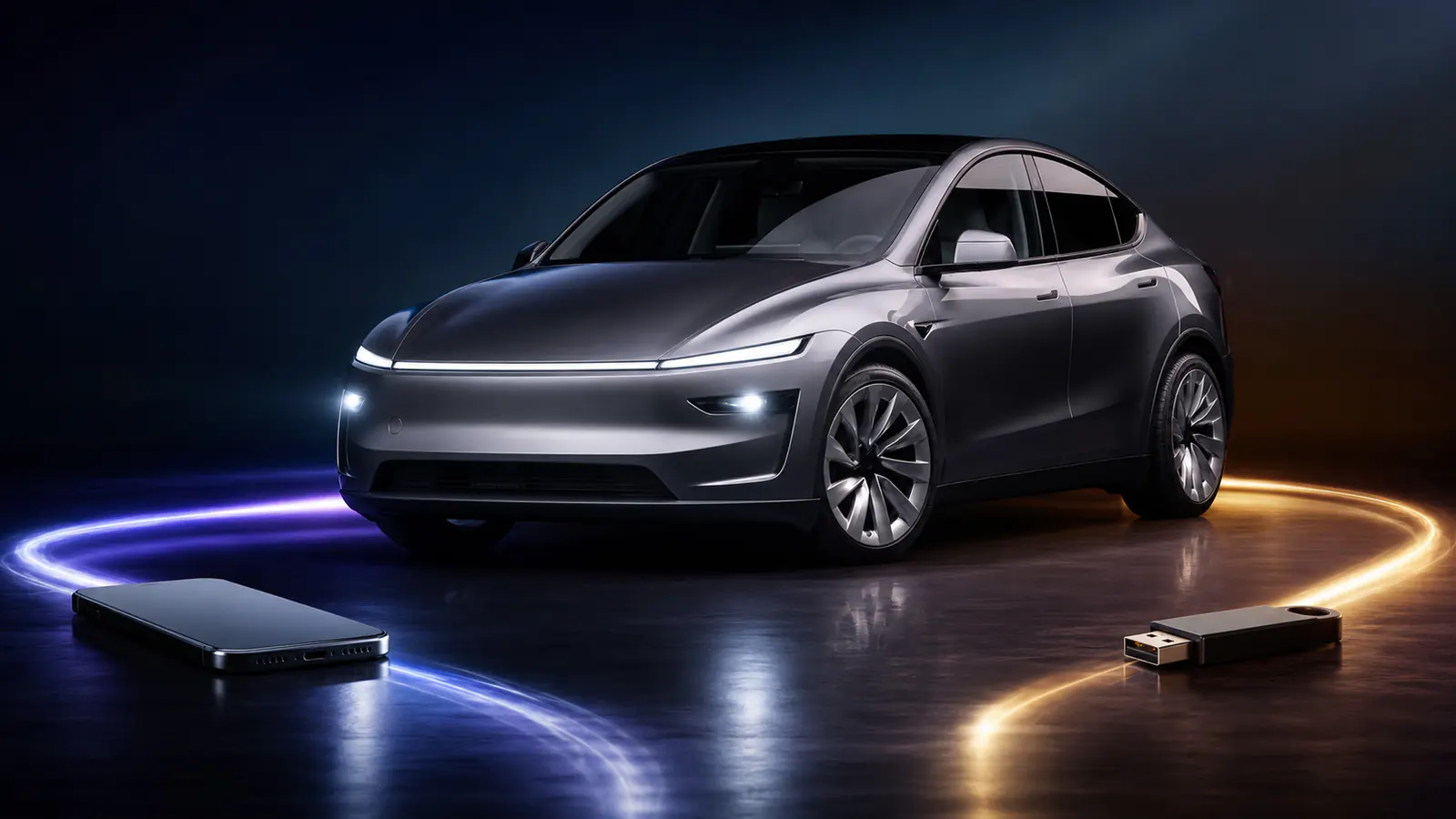
Wraps 文件夹的 U 盘。U 盘备选:通过 Paint Shop 加载涂装
如果手机入口还没有推送到你的账号,或者你更习惯移动存储,Tesla 仍然支持 U 盘:
- 按照相同尺寸和文件名规则准备最多 10 张 PNG。
- 将 U 盘格式化为 exFAT、FAT32、MS-DOS FAT、ext3 或 ext4,不支持 NTFS,且不要同时存放地图或固件更新文件。
- 在该 U 盘根目录创建名为
Wraps的文件夹。 - 把 PNG 放入该文件夹。
- 将 U 盘连接到车辆。
- 在车机中打开
Toybox → Paint Shop → Wraps。 - 选择并应用设计。
如果列表没有显示文件,最常见的原因是 U 盘格式不受支持(例如 NTFS)。请依次检查 U 盘格式、文件夹名、图片尺寸、文件大小、文件名和数量。第一次先放一张简单 PNG,更容易定位问题。
常见问题
任何照片都能直接作为 Tesla 涂装上传吗?
不能保证。文件既要满足 Tesla 的 PNG 规则,也必须映射到准确车型的 UV 模板。普通照片即使可以上传,也可能被拉伸到不同车身面板上。应先在正确模板上制作,并用 3D 预览检查。
Tesla Wrap Designer 能直接上传到我的车吗?
不能。Tesla Wrap Designer 负责创建和导出合规图片。文件传输始终由用户完成:将 PNG 保存到手机后在 Tesla App 中选择,或复制到 U 盘的 Wraps 文件夹。
应该使用 512×512 还是 1024×1024?
尽量使用官方模板的原始尺寸。1024×1024 能保留更多细节,也属于 Tesla 支持范围,但最终 PNG 仍必须不超过 1 MB。
手机 App 和 U 盘可以各放 10 个文件吗?
可以。Tesla 7 月 22 日的官方说明明确写明:手机 App 最多 10 个文件,U 盘最多 10 个文件。它们是两种独立的传输方式,不是共用一个 10 文件额度。
准备上传第一张涂装
先选择一张与你车型一致的设计,完成 3D 预览,导出短文件名 PNG,再按上面的手机步骤测试。你可以在编辑器中创建涂装、从 Gallery 下载设计,或查看完整的 Tesla 2026 夏季更新说明。
资料来源:Tesla 官方手机上传说明、custom-wraps 官方仓库和 Tesla App 支持页面,核对日期为 2026 年 7 月 23 日。