Färgtoningar
Designer för Tesla wraps med färgtoning
Skapa en toning, ombré eller tvåfärgad wrap som löper sömlöst över dörrarna, skärmarna och stötfångarna på din Tesla. Välj en förinställning, ändra färgerna, kontrollera resultatet i 3D och exportera en PNG för Paint Shop.
- Gratis, utan konto
- Sammanhängande över varje panel
- 12 Tesla-modeller
- Paint Shop-PNG under 1 MB
Senast uppdaterad
Varför färgtoningar oftast bryts vid skarvarna
En Paint Shop-mall är bilens kaross utvikt platt: dörrar, skärmar, stötfångare och tak är separata delar bredvid varandra. En vanlig toning som dras över den platta bilden ger varje del sin egen bit av färgerna, så på bilen hoppar färgerna vid skarvarna och de två sidorna matchar inte.
Vårt verktyg färgar varje punkt efter var den faktiskt sitter på bilen, från den främre stötfångaren till bakdelen och från tröskeln till taket. Toningen fortsätter över varje skarv och ser likadan ut på båda sidor.
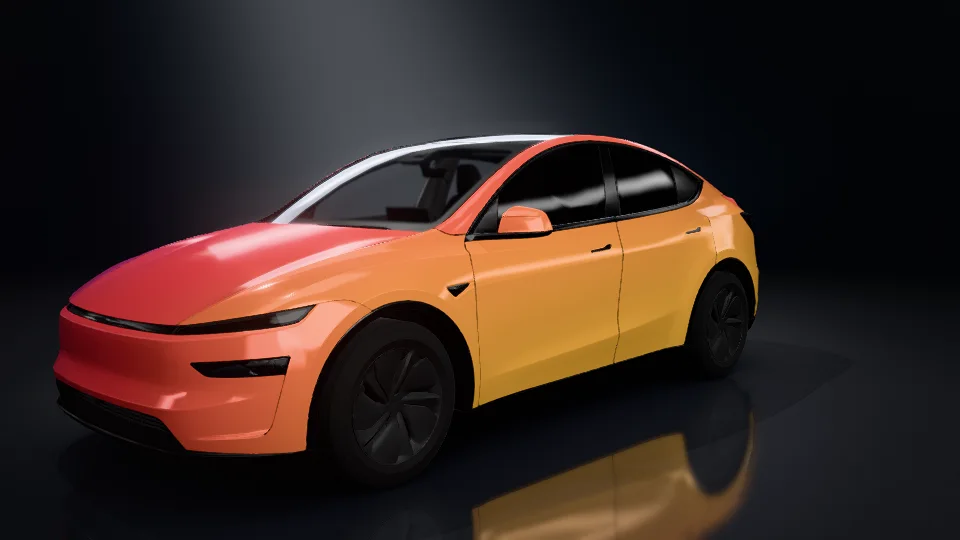
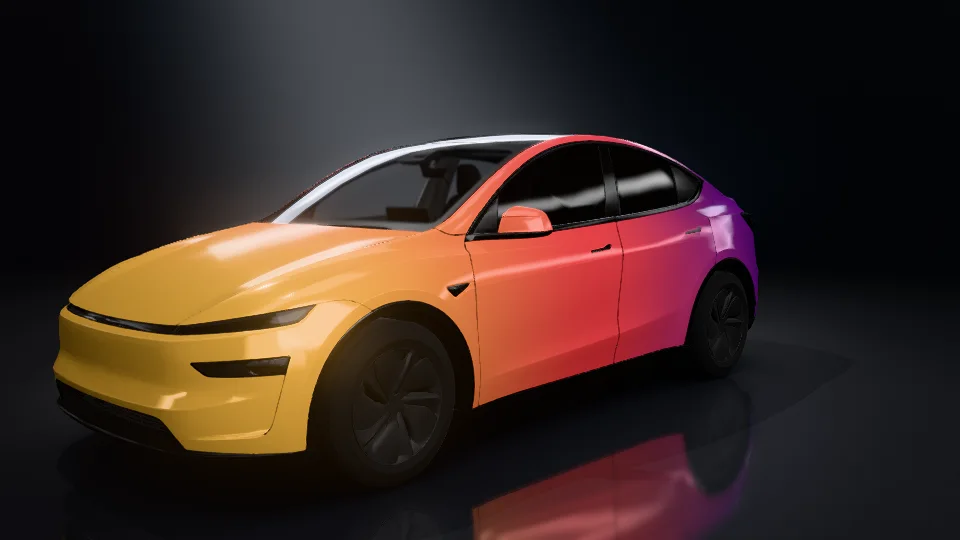
Båda bilderna: förinställningen Solnedgång på en Model Y, renderad i vår studio.
Åtta förinställningar att börja med
Varje förinställning är bara en utgångspunkt. I editorn kan du ändra vilken färg som helst, flytta punkterna eller välja en annan riktning.
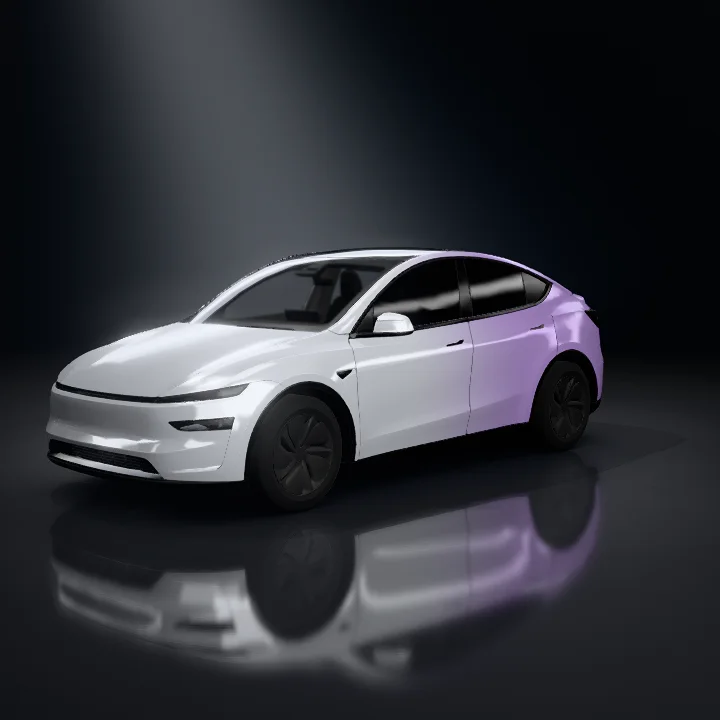 Använd den här toningen
Silverlila
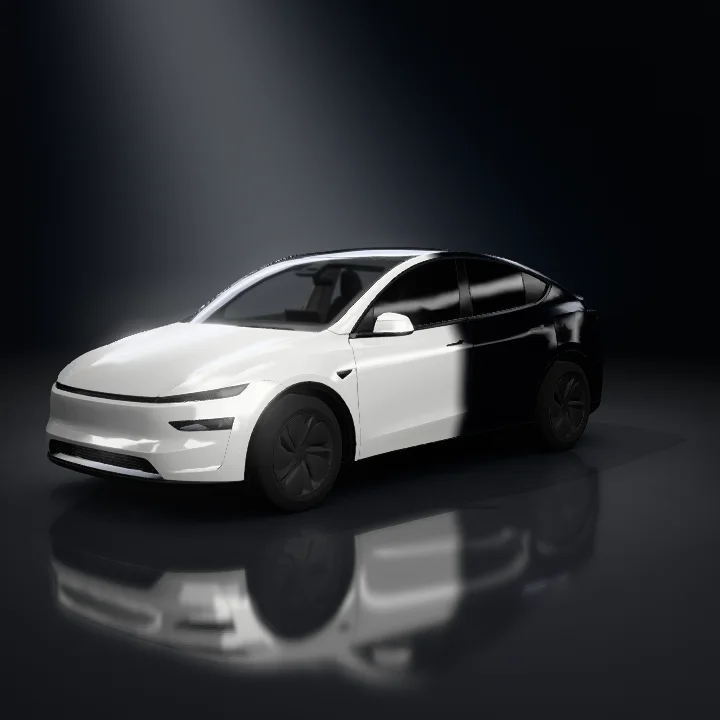 Använd den här toningen
Vit/svart
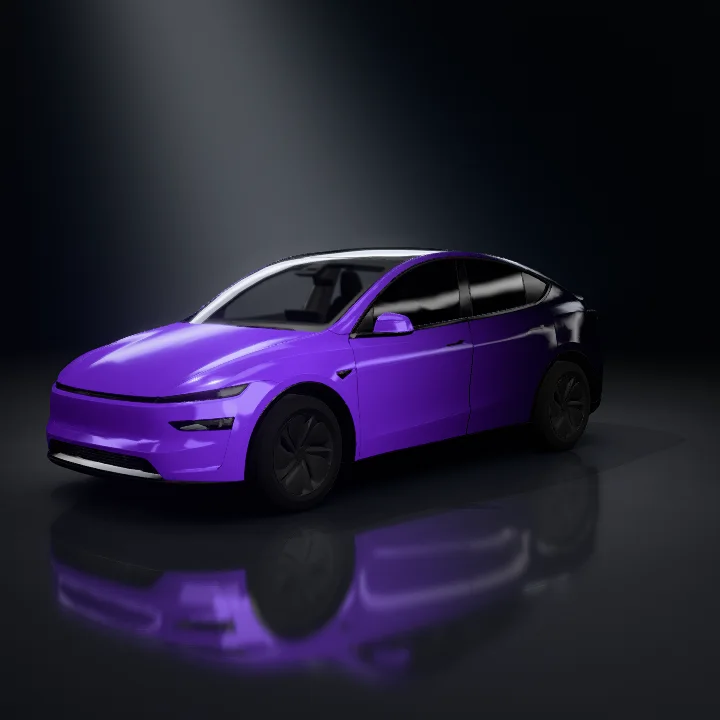 Använd den här toningen
Violett→svart
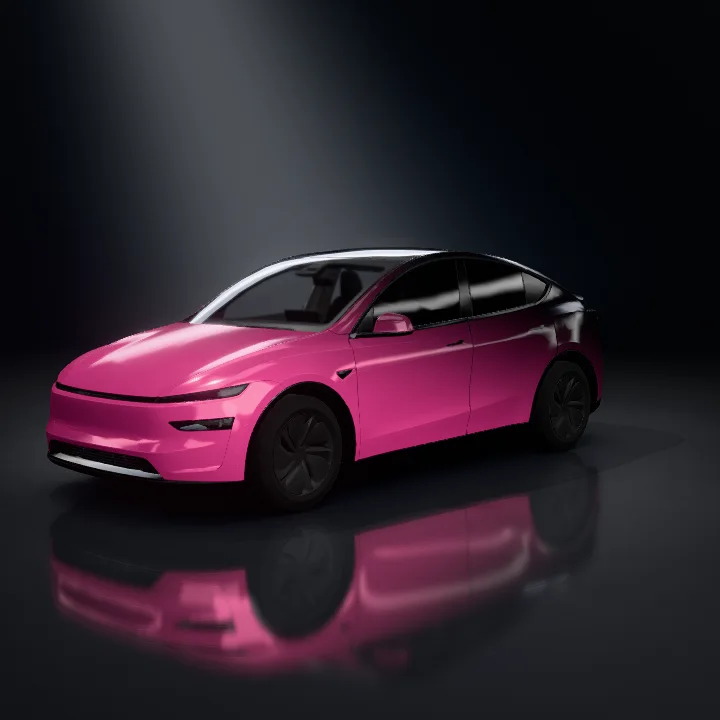 Använd den här toningen
Rosa→svart
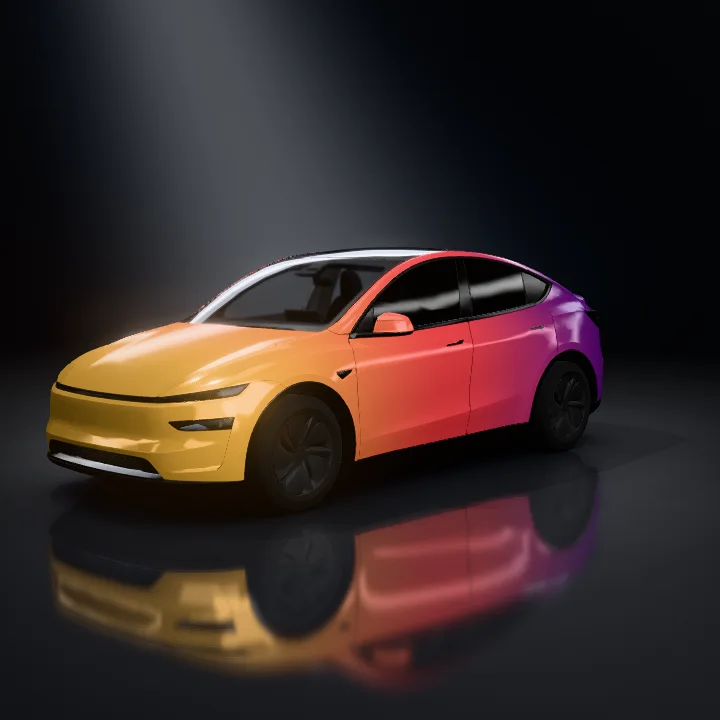 Använd den här toningen
Solnedgång
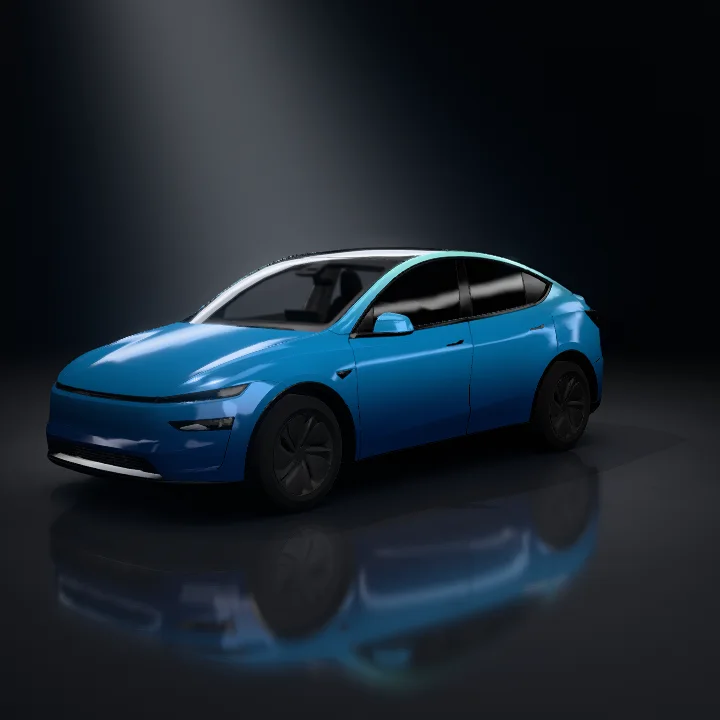 Använd den här toningen
Djuphav
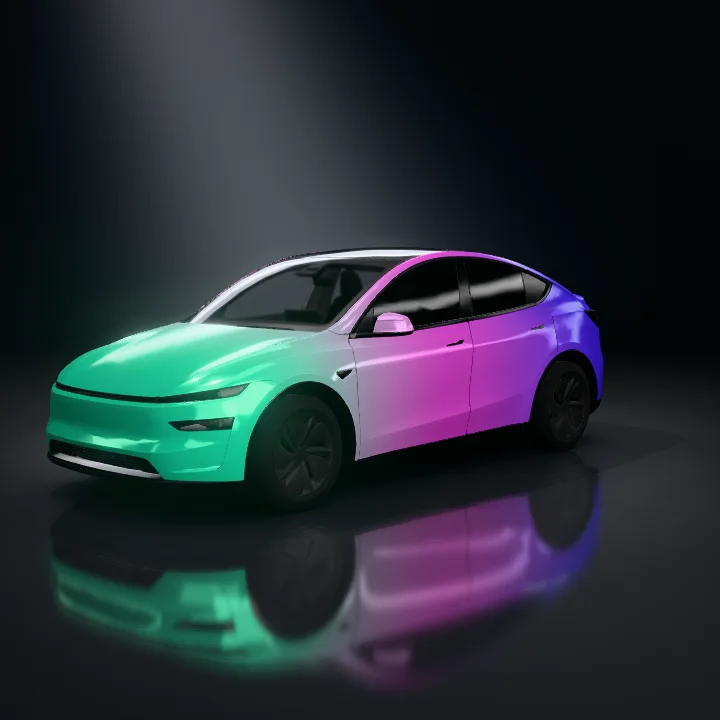 Använd den här toningen
Norrsken
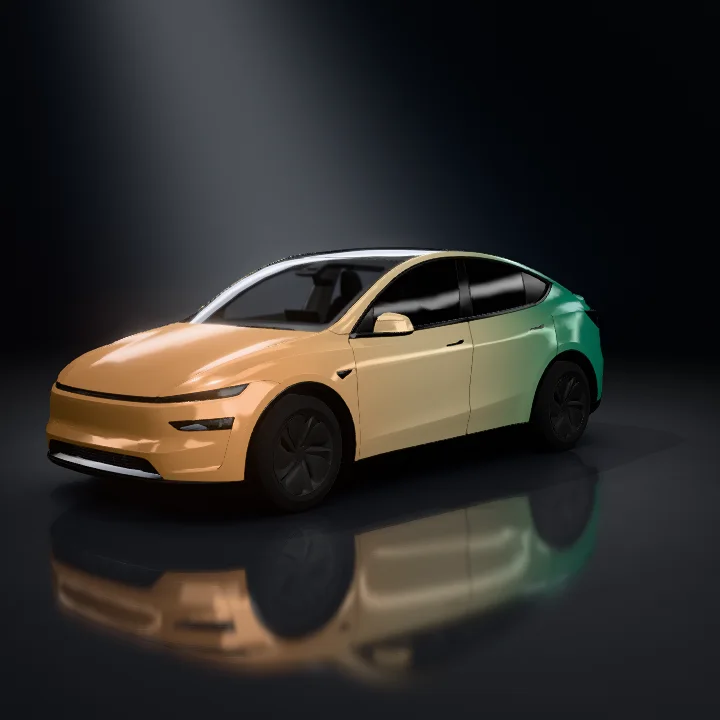 Använd den här toningen
Koppar och jade
Så skapar du en Tesla wrap med färgtoning
- 1
Välj en förinställning
Öppna fliken Toning i editorn och välj en av åtta förinställningar.
- 2
Ändra färgerna
Dra en punkt för att flytta den, klicka på färgfältet för att lägga till en färg (upp till fyra) eller dra en punkt från fältet för att ta bort den. Klicka på en punkt för att välja en färg eller skriva en hexkod.
- 3
Välj en riktning
Från front till bak, från låg till hög, diagonalt eller från mitten ut mot båda ändar. Vänd kastar om ordningen.
- 4
Justera övergången och exportera
Skjut mellan en mjuk övergång och en skarp kant, kontrollera resultatet på 3D-bilen och exportera en Paint Shop-PNG under 1 MB.
Dekaler, text och zonfärger ligger överst
Toningen är det understa lagret. Zonfärger, bilder, text, former och penseldrag ligger ovanpå, så du kan lägga till en logga eller racingränder utan att göra om toningen.
När du ändrar toningen ligger zonerna du har färgat själv kvar. Ett klick på ”Toning överallt” gör dem till toning igen.
- 1Mall
- 2Toning
- 3Zonfärger
- 4Bilder, text, former och penseldrag
Fungerar på 12 Tesla-modeller
Färgtoningar fungerar med de här mallarna. Varje länk öppnar editorn på fliken Toning. Cybercab, Roadster och Semi stöds inte ännu.
Gör din toning till en studiovideo
Rendera den färdiga designen direkt från editorn som studiobild eller 360°-video på 6 sekunder i fyra format för sociala medier.
Se studiorenderingarVanliga frågor om färgtonade wraps
Är verktyget för färgtoning gratis?
Ja. Verktyget, 3D-förhandsvisningen och PNG-exporten är gratis och fungerar utan konto. Din design sparas automatiskt i den här webbläsaren.
Kan jag använda en färgtonad wrap i Tesla Paint Shop?
Ja. Exportera designen som PNG (under 1 MB) och ladda upp den i Tesla-appen via Creations → Wrap → Upload, eller kopiera den till en mapp som heter Wraps på ett USB-minne. I bilen använder du den via Toybox → Paint Shop → Wraps.
Vilka Tesla-modeller stöder färgtoningar?
Model 3 (2017–2023 och den uppdaterade versionen från 2024), Model Y (2020–2024, den uppdaterade versionen från 2025 och Model Y L), Model S, Model X och Cybertruck. Cybercab, Roadster och Semi stöds inte ännu.
Hur många färger kan en toning ha?
Två till fyra. Klicka på färgfältet för att lägga till en färg och dra en punkt från fältet för att ta bort en.
Täcker toningen mina dekaler eller zonfärger?
Nej. Toningen är alltid det understa lagret; zonfärger, bilder, text, former och penseldrag ligger ovanpå.
Är en toning samma sak som en color shift-wrap?
Nej. Color shift-folie (kameleont) byter färg med betraktningsvinkeln. Paint Shop visar platta färger, så en toning är det närmaste du kommer en tonad eller tvåfärgad look på skärmen.