Wrap sfumati
Creatore di Tesla wraps sfumati
Crea un wrap sfumato, ombré o bicolore che scorre senza stacchi su porte, parafanghi e paraurti della tua Tesla. Scegli un preset, cambia i colori, controlla il risultato in 3D ed esporta un PNG per Paint Shop.
- Gratis, senza account
- Continuo su ogni pannello
- 12 modelli Tesla
- PNG per Paint Shop sotto 1 MB
Ultimo aggiornamento
Perché le sfumature di solito si spezzano alle giunture
Un template di Paint Shop è la carrozzeria della tua auto distesa in piano: porte, parafanghi, paraurti e tetto sono pezzi separati affiancati. Una sfumatura normale tracciata su quell'immagine piatta dà a ogni pezzo la sua fetta di colori, quindi sull'auto i colori saltano alle giunture e i due lati non coincidono.
Il nostro strumento colora ogni punto in base a dove si trova davvero sull'auto, dal paraurti anteriore al retro e dai sottoporta al tetto. La sfumatura prosegue su ogni giuntura ed è uguale su entrambi i lati.
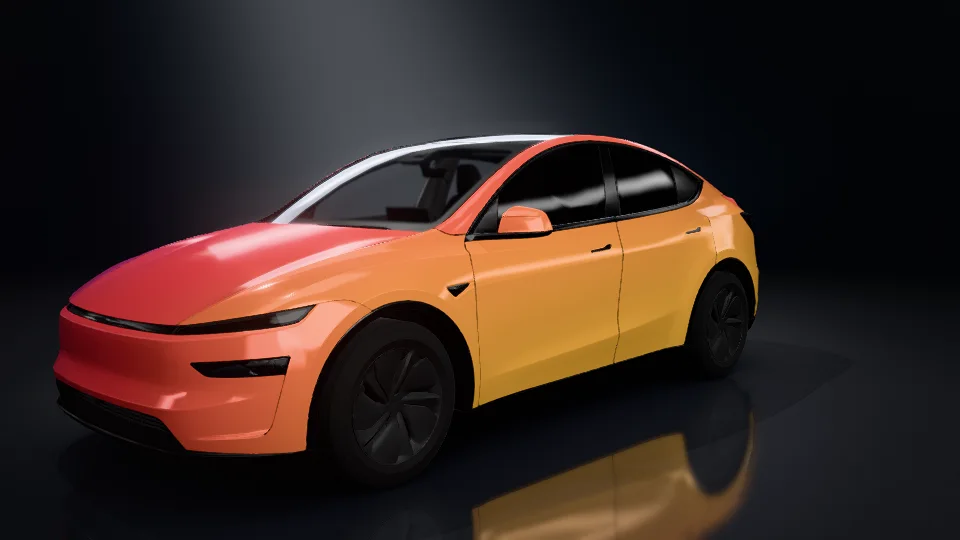
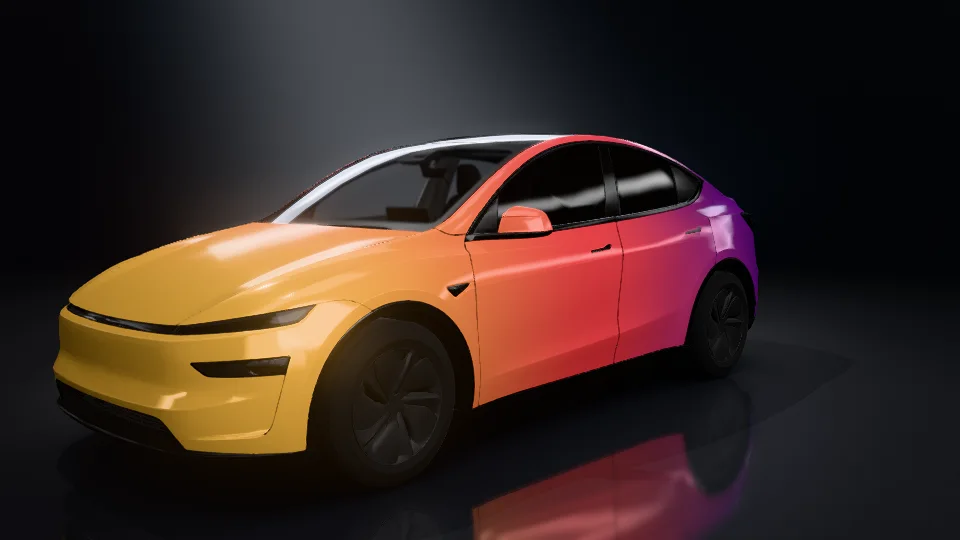
Entrambe le immagini: il preset Tramonto su una Model Y, renderizzato nel nostro studio.
Otto preset da cui partire
Ogni preset è solo un punto di partenza. Nell'editor puoi cambiare qualsiasi colore, spostare i punti o scegliere un'altra direzione.
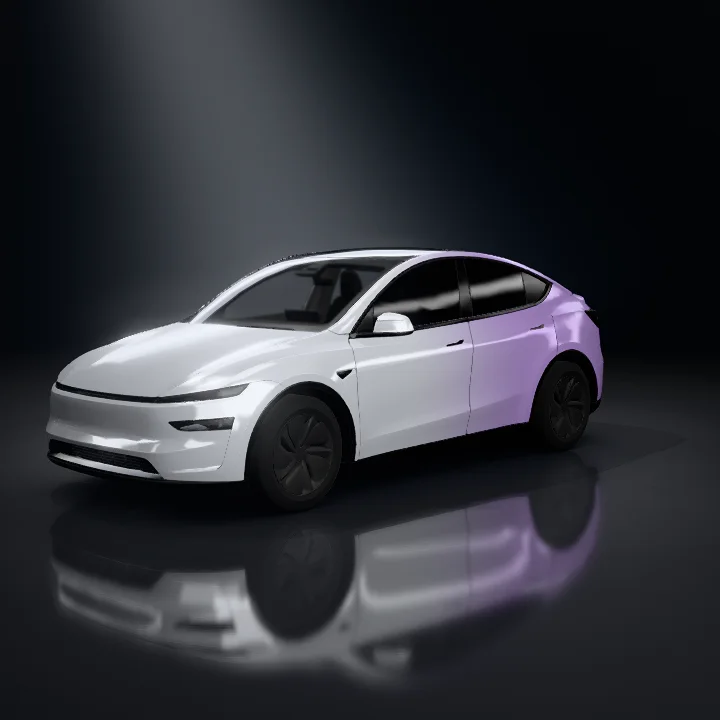 Usa questa sfumatura
Lilla argento
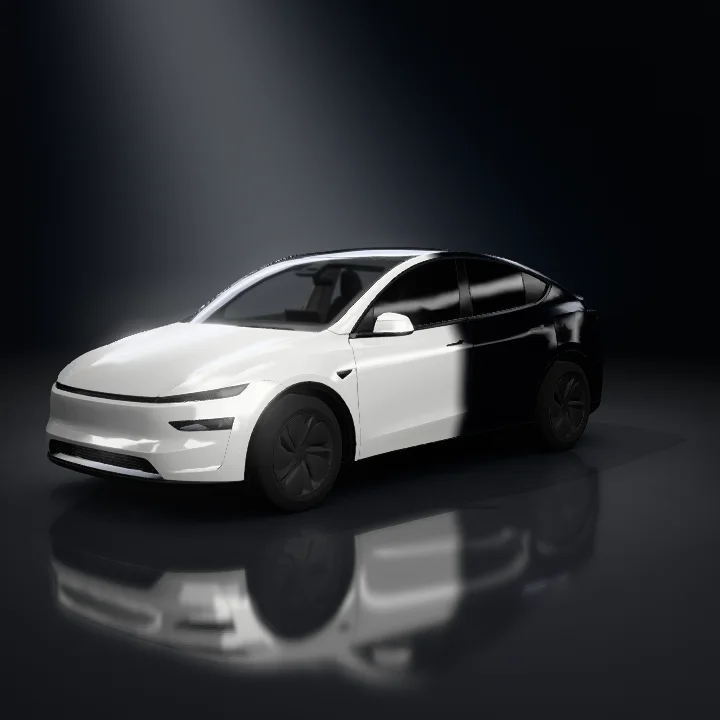 Usa questa sfumatura
Bianco/nero
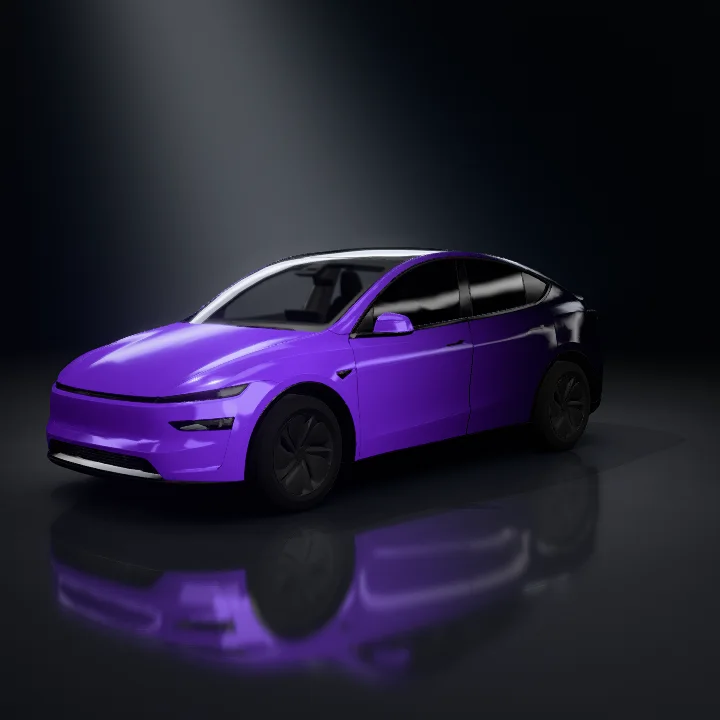 Usa questa sfumatura
Viola→nero
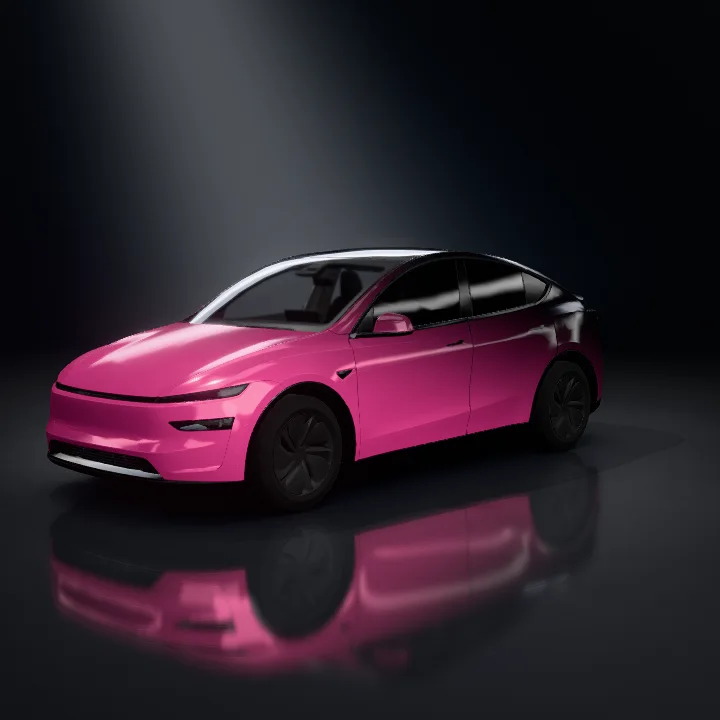 Usa questa sfumatura
Rosa→nero
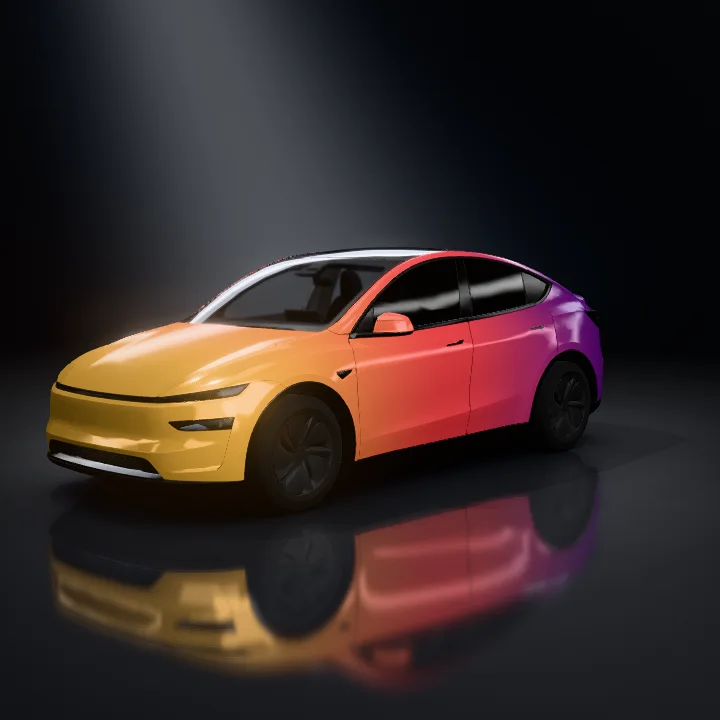 Usa questa sfumatura
Tramonto
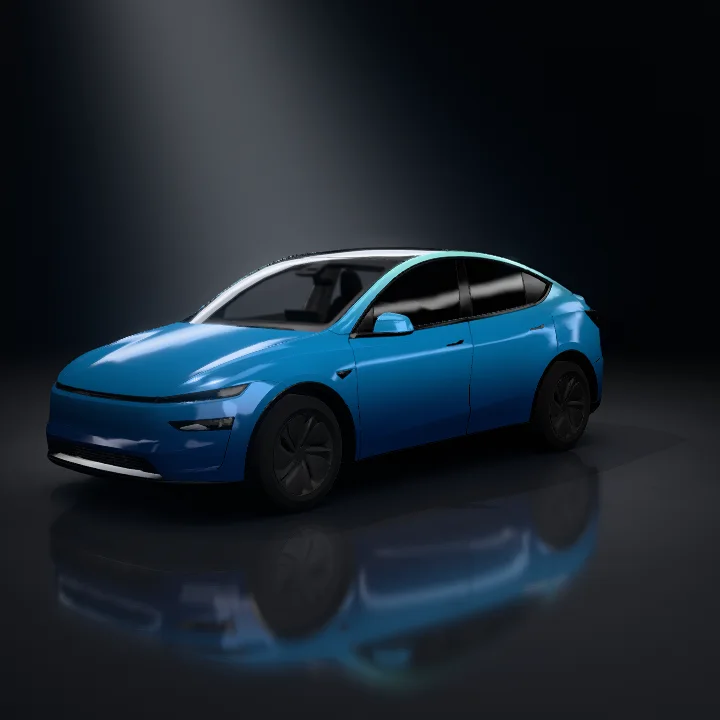 Usa questa sfumatura
Mare profondo
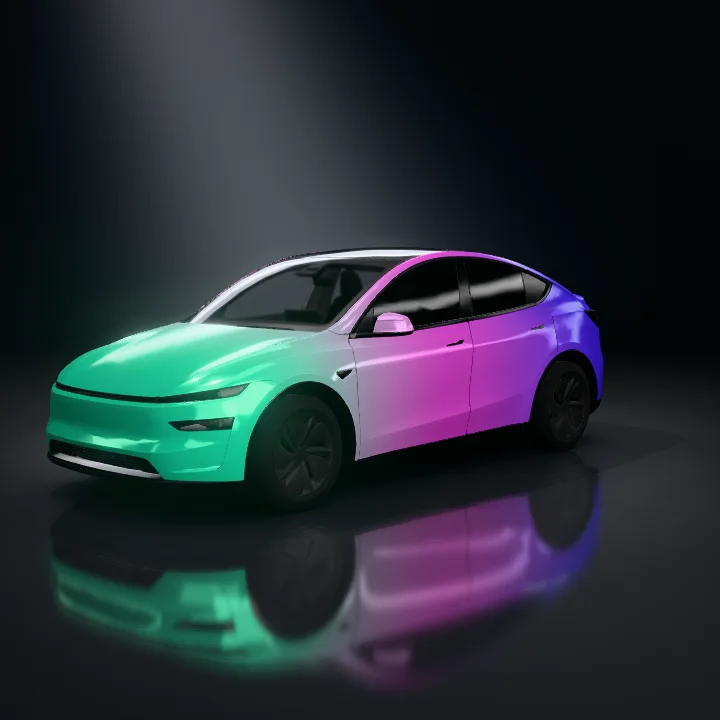 Usa questa sfumatura
Aurora
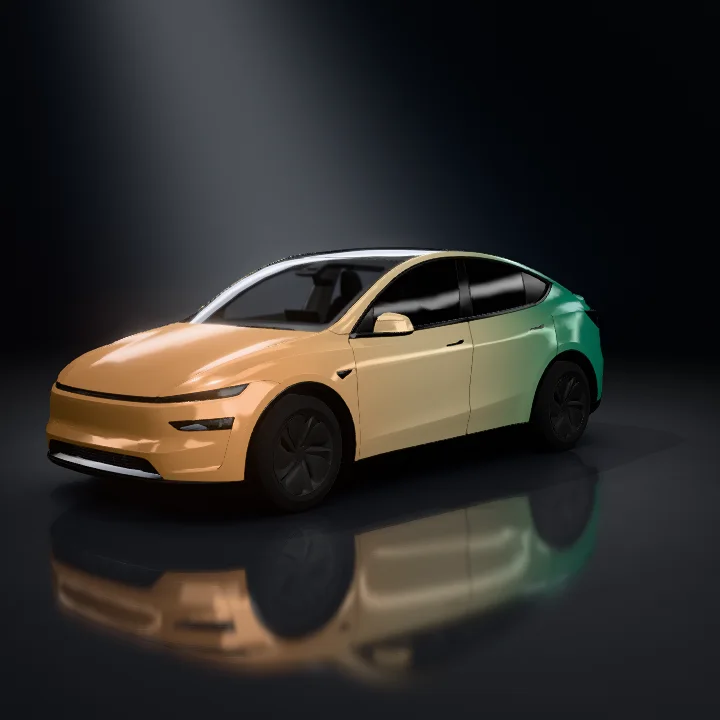 Usa questa sfumatura
Rame e giada
Come creare un Tesla wrap sfumato
- 1
Scegli un preset
Apri la scheda Sfumatura nell'editor e scegli uno dei otto preset.
- 2
Cambia i colori
Trascina un punto per spostarlo, fai clic sulla barra per aggiungere un colore (fino a quattro) o trascina un punto fuori dalla barra per toglierlo. Fai clic su un punto per scegliere un colore o inserire un codice esadecimale.
- 3
Scegli una direzione
Dall'anteriore al posteriore, dal basso verso l'alto, in diagonale o dal centro verso le due estremità. Inverti capovolge l'ordine.
- 4
Regola la transizione ed esporta
Passa da una sfumatura morbida a un taglio netto, controlla il risultato sull'auto 3D ed esporta un PNG per Paint Shop sotto 1 MB.
Sticker, testo e colori delle zone restano sopra
La sfumatura è il livello più basso. Colori delle zone, immagini, testo, forme e pennellate stanno sopra, così puoi aggiungere un logo o strisce racing senza rifare la sfumatura.
Cambiare la sfumatura non cancella mai le zone che hai colorato tu. Un clic su «Sfumatura ovunque» le riporta alla sfumatura.
- 1Template
- 2Sfumatura
- 3Colori delle zone
- 4Immagini, testo, forme e pennellate
Funziona su 12 modelli Tesla
La sfumatura funziona con questi template. Ogni link apre l'editor sulla scheda Sfumatura. Cybercab, Roadster e Semi non sono ancora supportati.
Trasforma la tua sfumatura in un video in studio
Renderizza il design finito come foto in studio o video a 360° di 6 secondi in quattro formati per i social, direttamente dall'editor.
Guarda i render in studioFAQ sui wrap sfumati
Lo strumento per le sfumature è gratuito?
Sì. Lo strumento, l'anteprima 3D e l'esportazione PNG sono gratuiti e funzionano senza account. Il tuo design si salva da solo in questo browser.
Posso usare un wrap sfumato in Tesla Paint Shop?
Sì. Esporta il design come PNG (sotto 1 MB) e caricalo nell'app Tesla da Creations → Wrap → Upload, oppure copialo in una cartella chiamata Wraps su una chiavetta USB. In auto, applicalo da Toybox → Paint Shop → Wraps.
Quali modelli Tesla supportano le sfumature?
Model 3 (2017–2023 e il restyling 2024), Model Y (2020–2024, il restyling 2025 e Model Y L), Model S, Model X e Cybertruck. Cybercab, Roadster e Semi non sono ancora supportati.
Quanti colori può avere una sfumatura?
Da due a quattro. Fai clic sulla barra dei colori per aggiungerne uno e trascina un punto fuori dalla barra per toglierlo.
La sfumatura coprirà i miei sticker o i colori delle zone?
No. La sfumatura è sempre il livello più basso; colori delle zone, immagini, testo, forme e pennellate restano sopra.
Una sfumatura è uguale a una pellicola cangiante?
No. La pellicola cangiante (camaleonte) cambia colore con l'angolo di visione. Paint Shop mostra colori pieni, quindi una sfumatura è il modo più vicino per ottenere un effetto sfumato o bicolore sullo schermo.