Wraps degradados
Diseñador de Tesla wraps degradados
Crea un wrap degradado, ombré o bicolor que fluya sin cortes por las puertas, aletas y paragolpes de tu Tesla. Elige un preajuste, cambia los colores, revísalo en 3D y exporta un PNG para Paint Shop.
- Gratis, sin cuenta
- Continuo en cada panel
- 12 modelos de Tesla
- PNG para Paint Shop de menos de 1 MB
Última actualización
Por qué los degradados suelen romperse en las juntas
Una plantilla de Paint Shop es la carrocería de tu coche desplegada en plano: puertas, aletas, paragolpes y techo son piezas separadas colocadas una junto a otra. Un degradado normal trazado sobre esa imagen plana le da a cada pieza su propio tramo de colores, así que en el coche los colores saltan en las juntas y los dos lados no coinciden.
Nuestra herramienta colorea cada punto según dónde está realmente en el coche, del paragolpes delantero a la trasera y de los estribos al techo. El degradado sigue por cada junta y es igual en ambos lados.
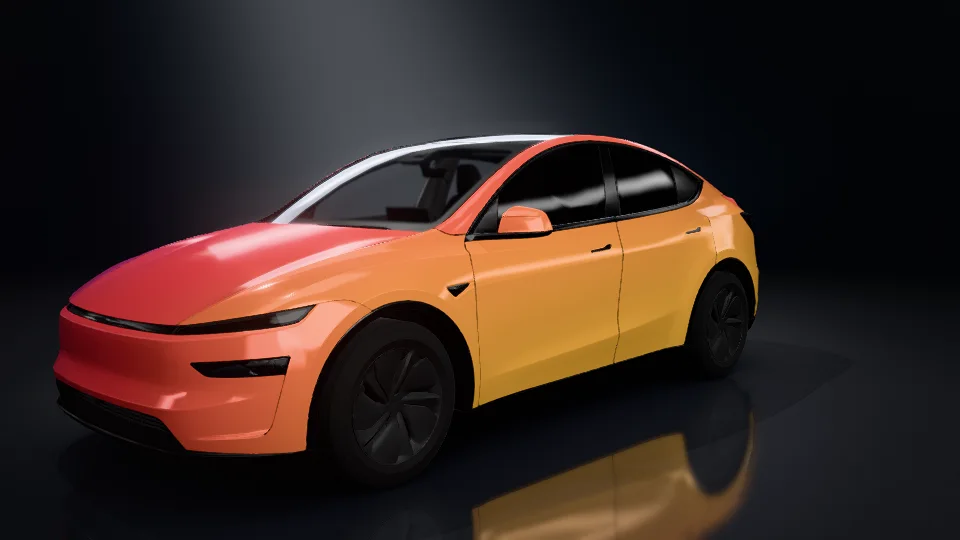
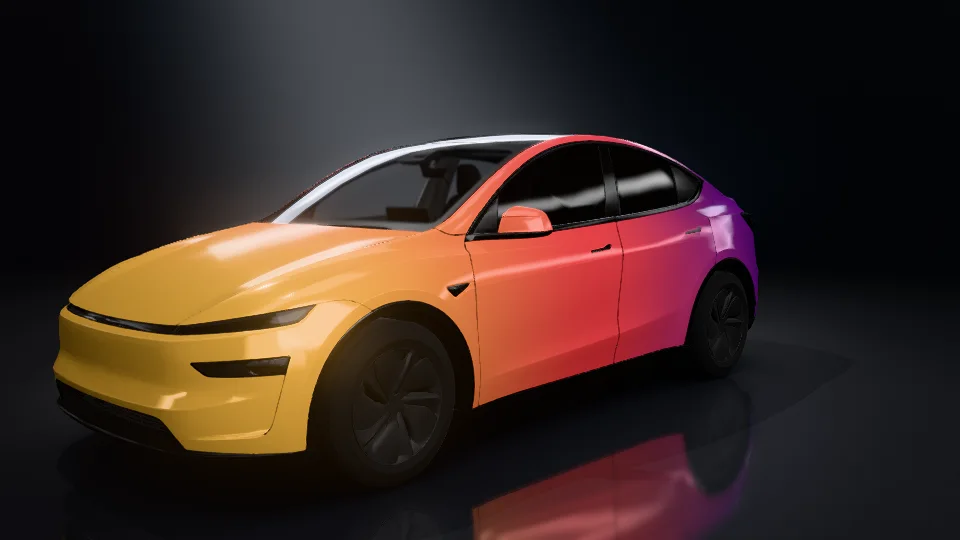
Ambas imágenes: el preajuste Atardecer en un Model Y, renderizado en nuestro estudio.
Ocho preajustes para empezar
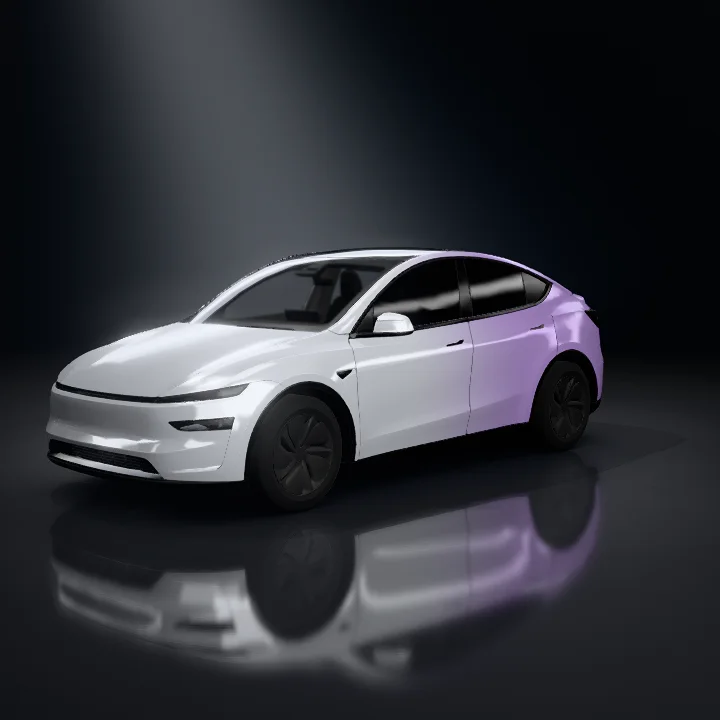
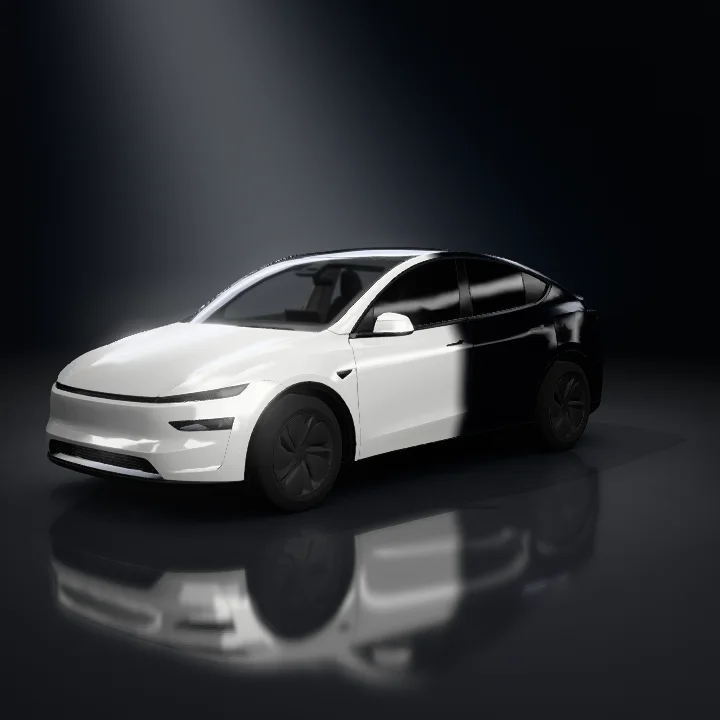
Cada preajuste es solo un punto de partida. En el editor puedes cambiar cualquier color, mover los puntos o elegir otra dirección.
 Usar este degradado
Lila plata
 Usar este degradado
Blanco/negro
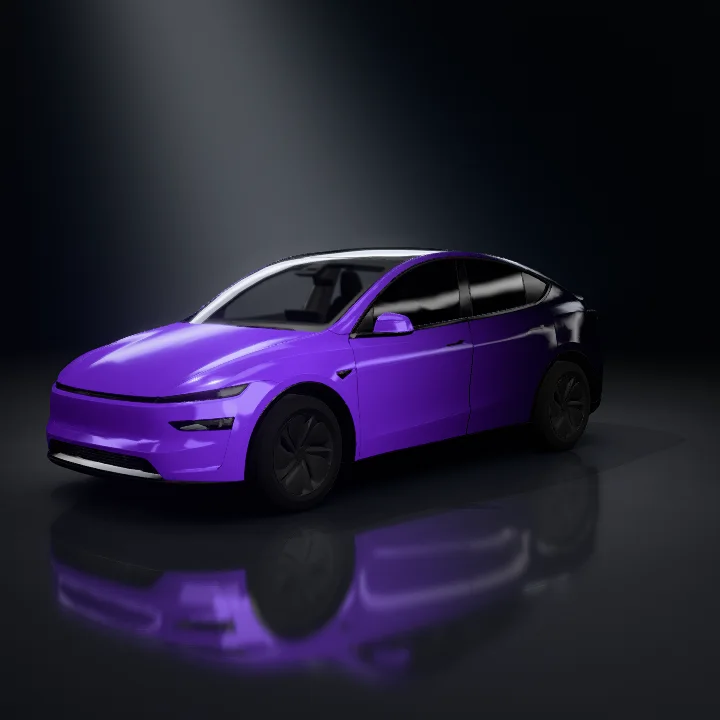 Usar este degradado
Violeta→negro
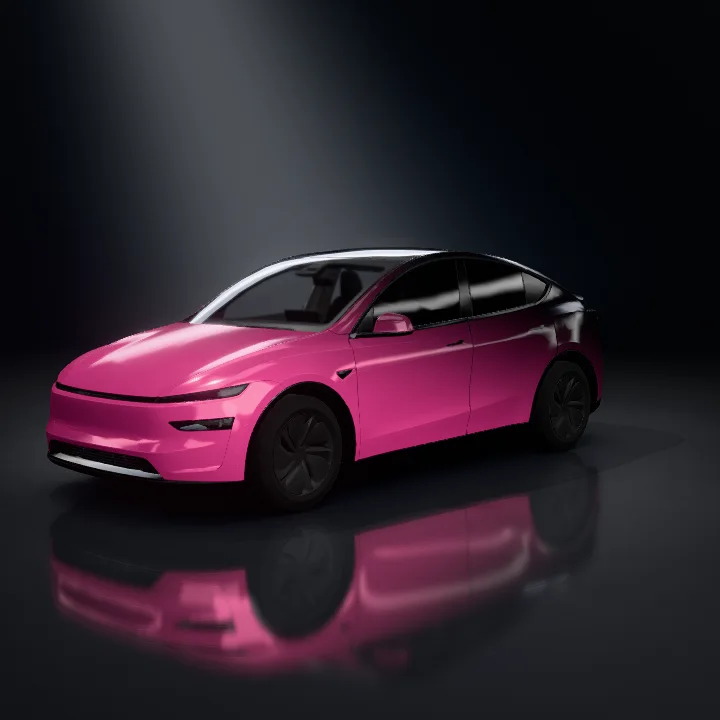 Usar este degradado
Rosa→negro
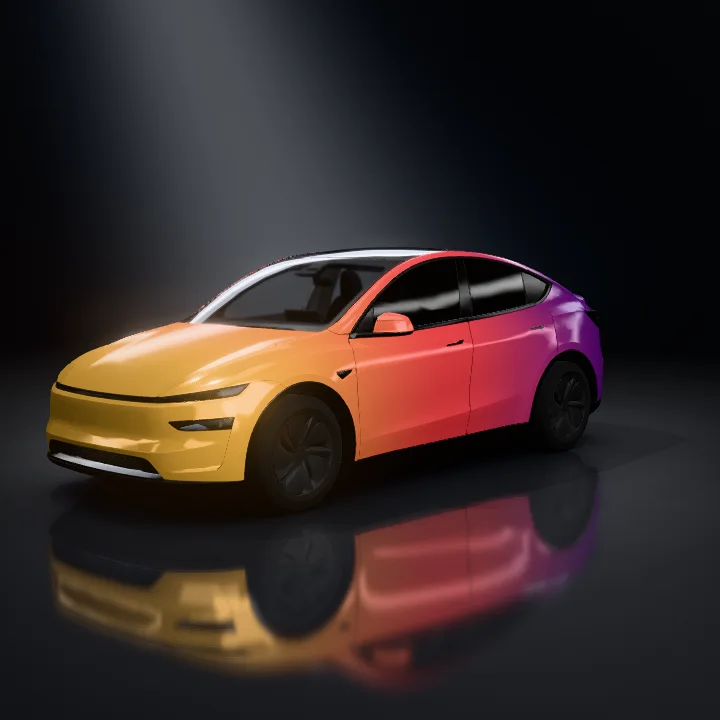 Usar este degradado
Atardecer
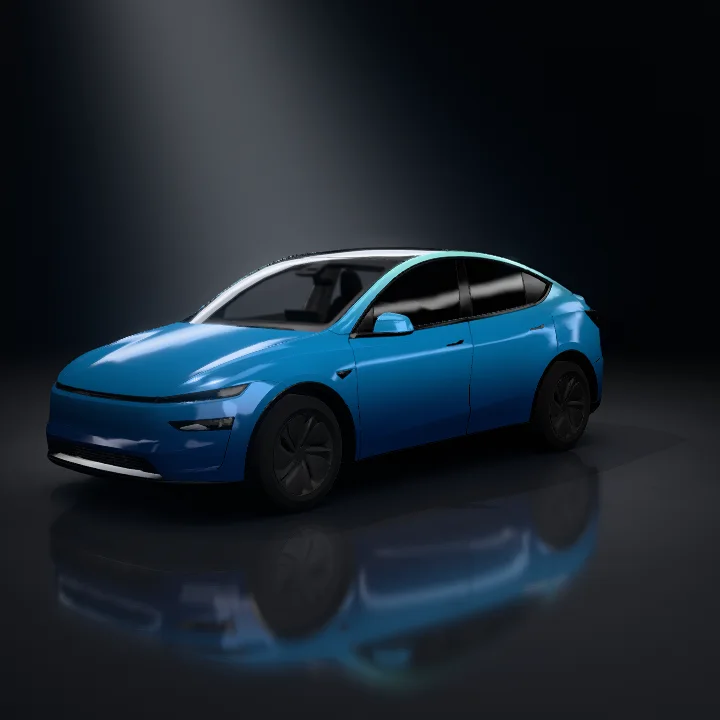 Usar este degradado
Mar profundo
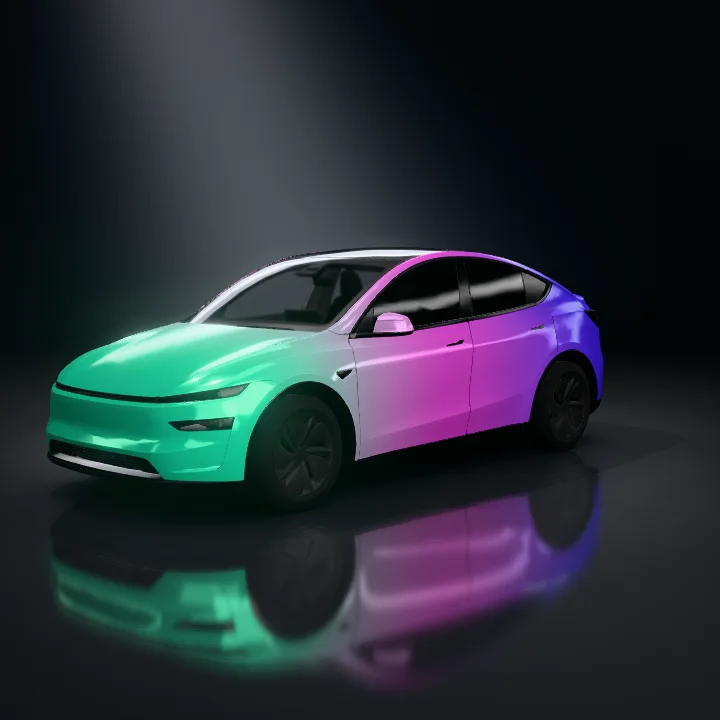 Usar este degradado
Aurora
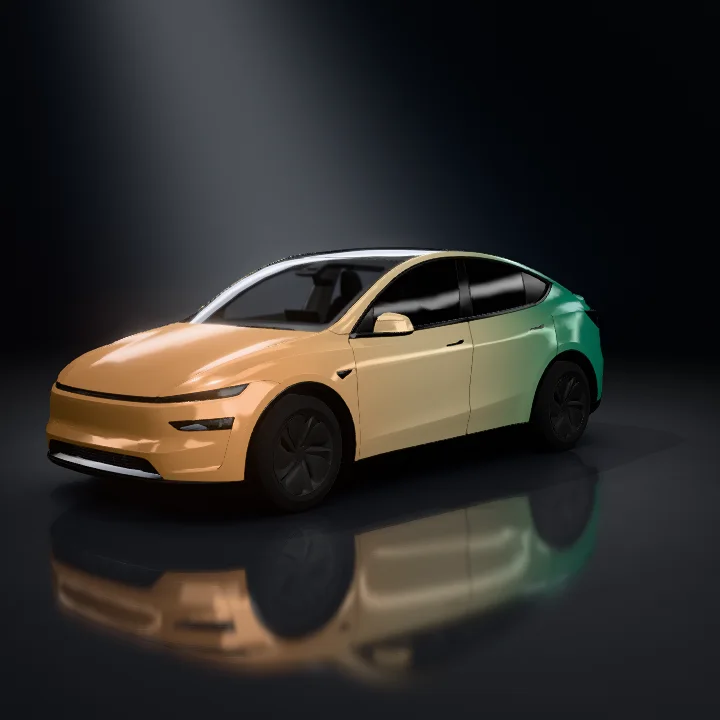 Usar este degradado
Cobre y jade
Cómo hacer un Tesla wrap degradado
- 1
Elige un preajuste
Abre la pestaña Degradado del editor y elige uno de los ocho preajustes.
- 2
Cambia los colores
Arrastra un punto para moverlo, haz clic en la barra para añadir un color (hasta cuatro) o saca un punto de la barra para quitarlo. Haz clic en un punto para elegir cualquier color o escribir un código hexadecimal.
- 3
Elige una dirección
De delante hacia atrás, de abajo arriba, en diagonal o del centro hacia los dos extremos. Invertir da la vuelta al orden.
- 4
Ajusta la transición y exporta
Desliza entre un fundido suave y un corte marcado, revisa el resultado en el coche 3D y exporta un PNG para Paint Shop de menos de 1 MB.
Stickers, texto y colores de zona quedan encima
El degradado es la capa inferior. Los colores de zona, imágenes, texto, formas y trazos de pincel van encima, así que puedes añadir un logo o franjas de carreras sin rehacer el degradado.
Cambiar el degradado nunca borra las zonas que coloreaste tú. Un clic en «Degradado en todo» las devuelve al degradado.
- 1Plantilla
- 2Degradado
- 3Colores de zona
- 4Imágenes, texto, formas y trazos de pincel
Funciona en 12 modelos de Tesla
El degradado funciona con estas plantillas. Cada enlace abre el editor en la pestaña Degradado. Cybercab, Roadster y Semi aún no son compatibles.
Convierte tu degradado en un vídeo de estudio
Renderiza el diseño terminado como foto de estudio o vídeo 360° de 6 segundos en cuatro formatos para redes, directamente desde el editor.
Ver renders de estudioPreguntas sobre wraps degradados
¿La herramienta de degradado es gratis?
Sí. La herramienta, la vista previa 3D y la exportación PNG son gratis y funcionan sin cuenta. Tu diseño se guarda solo en este navegador.
¿Puedo usar un wrap degradado en Tesla Paint Shop?
Sí. Exporta el diseño como PNG (menos de 1 MB) y súbelo desde Creations → Wrap → Upload en la app de Tesla, o cópialo en una carpeta llamada Wraps en un USB. En el coche, aplícalo desde Toybox → Paint Shop → Wraps.
¿Qué modelos de Tesla admiten degradados?
Model 3 (2017–2023 y la renovación de 2024), Model Y (2020–2024, la renovación de 2025 y Model Y L), Model S, Model X y Cybertruck. Cybercab, Roadster y Semi aún no son compatibles.
¿Cuántos colores puede tener un degradado?
De dos a cuatro. Haz clic en la barra de colores para añadir uno y saca un punto de la barra para quitarlo.
¿El degradado tapará mis stickers o colores de zona?
No. El degradado siempre es la capa inferior; los colores de zona, imágenes, texto, formas y trazos de pincel quedan encima.
¿Un degradado es lo mismo que un vinilo camaleón?
No. El vinilo camaleón cambia de color según el ángulo de visión. Paint Shop muestra colores planos, así que un degradado es la forma más cercana de lograr un fundido o un look bicolor en pantalla.