KI-Folierungsgenerator
KI-Folierungsgenerator für Cybertruck
Beschreiben Sie den gewünschten Look in einem Satz. Die KI malt ihn auf die offizielle Paint-Shop-Vorlage Ihres Tesla, und Sie sehen das Ergebnis am 3D-Auto, bevor Sie das PNG herunterladen.
3D-Vorschau: Cybertruck
Idee ausprobieren
KI-Folierungen können nach Prüfung in der öffentlichen Galerie erscheinen. Wer Credits gekauft hat, kann eine Erstellung im Editor privat halten.
So funktioniert der KI-Folierungsgenerator
- 1
Tesla wählen. Wählen Sie genau Modell und Baujahr. Jedes hat seine eigene Paint-Shop-Vorlage, ein Model-Y-Design passt nicht auf ein Model 3.
- 2
Folierung beschreiben. Schreiben Sie einen Satz zu Farben, Mustern und Oberfläche oder starten Sie mit einer Idee unten.
- 3
Erstellen und in 3D prüfen. Die KI malt das Design auf die offizielle Vorlage, das Ergebnis erscheint am 3D-Auto.
- 4
PNG herunterladen. Exportieren Sie das Paint-Shop-fertige PNG oder öffnen Sie es im Editor, um Details von Hand anzupassen.
- 5
Ins Auto laden. Laden Sie es in der Tesla-App hoch (Creations → Wrap → Upload) oder über einen USB-Ordner Wraps und wählen Sie es unter Toybox → Paint Shop.
Prompt-Ideen, die funktionieren
Kurze Prompts mit klaren Farben und einer Hauptidee funktionieren am besten. Klicken Sie oben auf eine Idee, um sie auszuprobieren.
- Mattschwarz mit feinen goldenen Zierlinien an den Seiten
- Glänzend weiß mit einem breiten roten Rennstreifen über Haube und Dach
- Tiefes Ozeanblau mit Verlauf zu Türkis und dezenten Wellenlinien
- Digitaltarnung in Grau, Schwarz und Weiß
- Retro-80er-Sonnenuntergang als Verlauf mit Neon-Gitterlinien
- Satin-Carbon-Textur mit einer roten Akzentlinie
- Pastellrosa mit kleinen weißen Kirschblüten
- Orange Halloween-Kürbisse und schwarze Fledermäuse am violetten Nachthimmel
Tipps für bessere Ergebnisse
- Nennen Sie Farben und Oberfläche: matt, glänzend, satin oder Chrom.
- Bleiben Sie bei einer Hauptidee. Mehrere Themen wirken auf dem kleinen Bildschirm schnell unruhig.
- Beurteilen Sie das Ergebnis am 3D-Auto, nicht an der flachen Vorlage; was flach seltsam aussieht, passt am Auto oft genau.
- Große Formen sind auf dem Touchscreen besser zu sehen als feine Details oder kleine Schrift.
- Logo oder Text genau platzieren? Erst die Basis erstellen, dann im Editor hinzufügen.
Kosten
Jede Texterstellung verbraucht 10 Credits aus einem einmaligen Paket; Credits verfallen nicht. Selbst gestalten im Editor, 3D-Vorschau und PNG-Export sind kostenlos.
Weitere Wege zur Folierung
Cybertruck-Folierungen aus der Community
Alle Cybertruck-Folierungen ansehenDie Paint-Shop-Vorlage für den Cybertruck. Teslas offizielle Vorlage für dieses Auto hat 1024×768 Pixel. Behalten Sie diese Größe beim Export bei und bleiben Sie unter 1 MB.
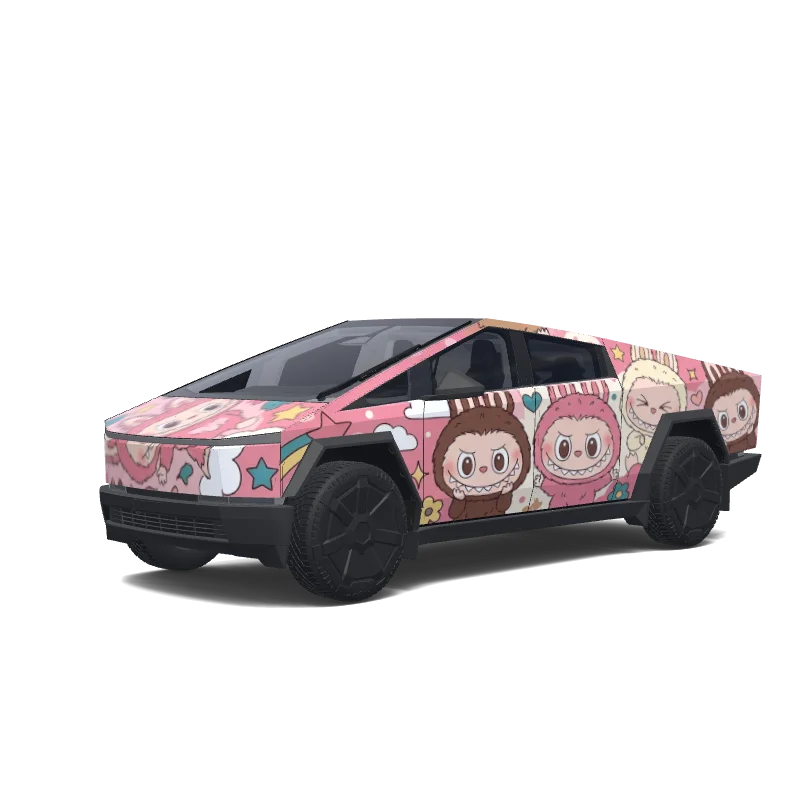
Labubu Pink Cybertruck Tesla Cybertruck wrap PNG
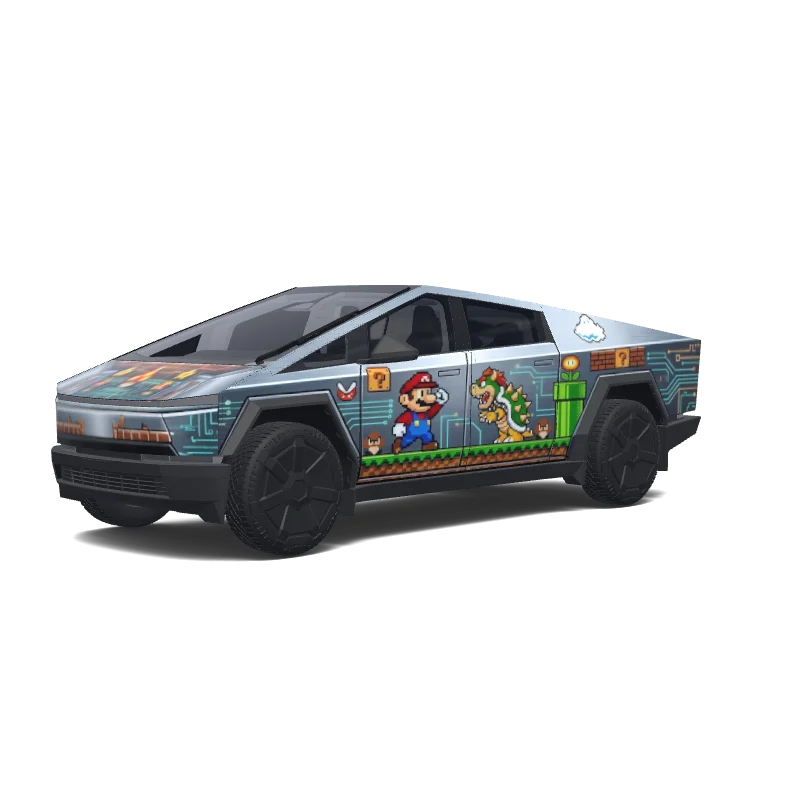
Super Mario Theme Tesla Cybertruck wrap PNG
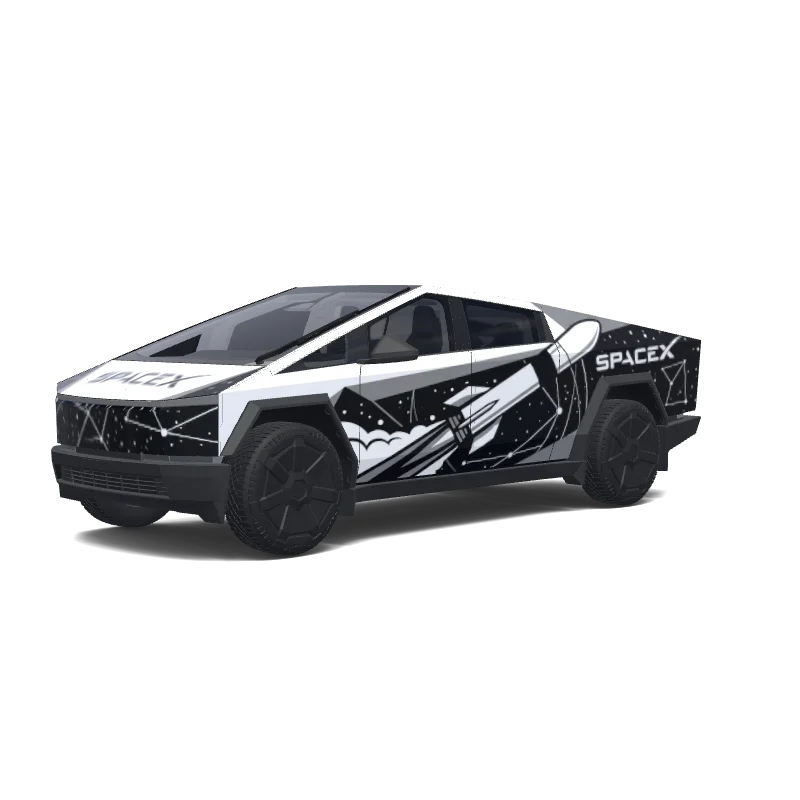
SpaceX Black and White Tesla Cybertruck wrap PNG
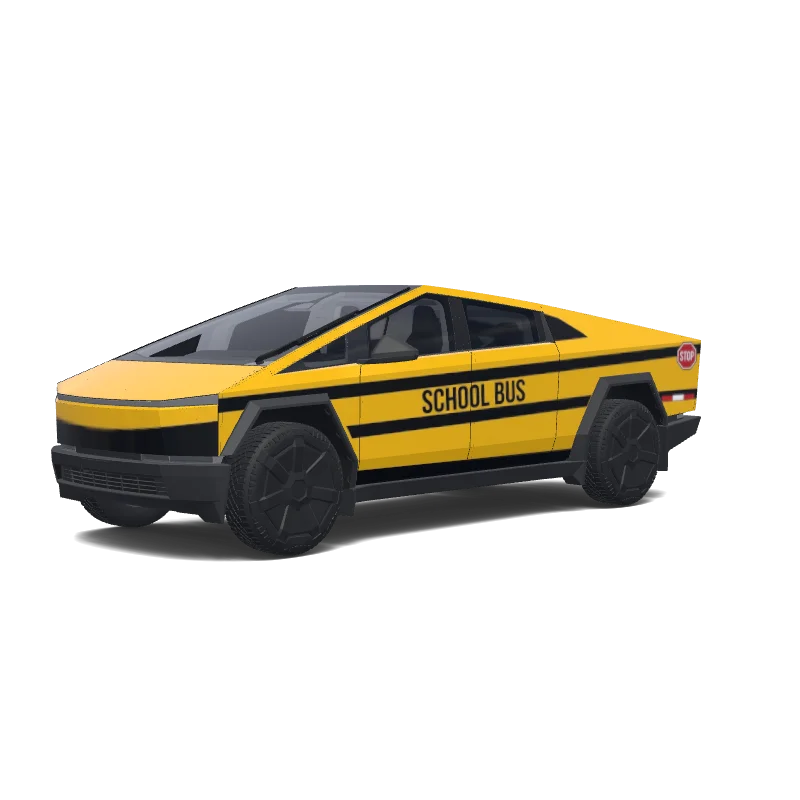
School Bus Yellow Tesla Cybertruck wrap PNG
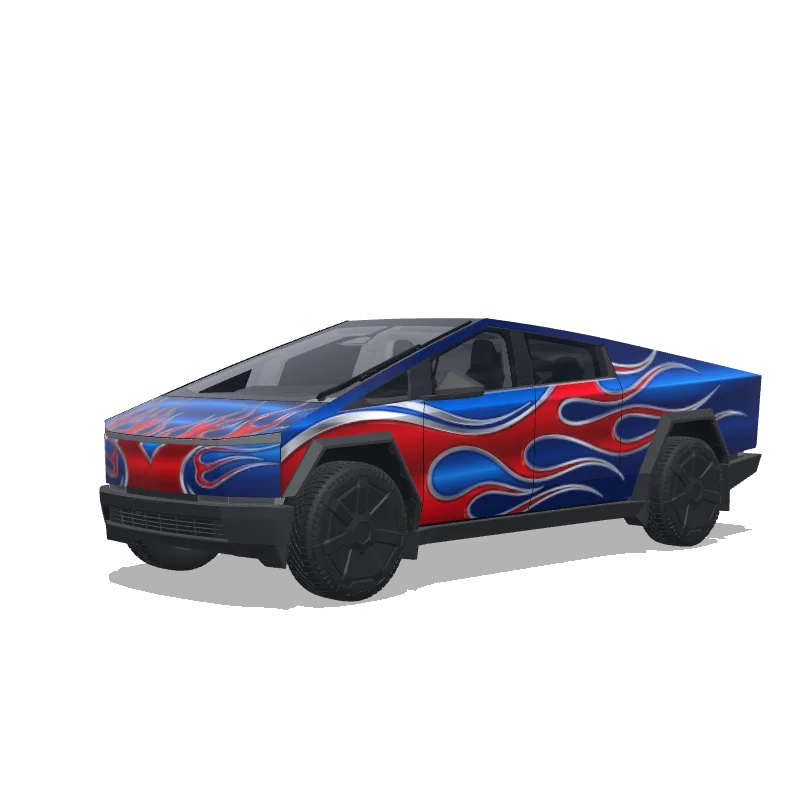
Hot Rod Flames Tesla Cybertruck wrap PNG
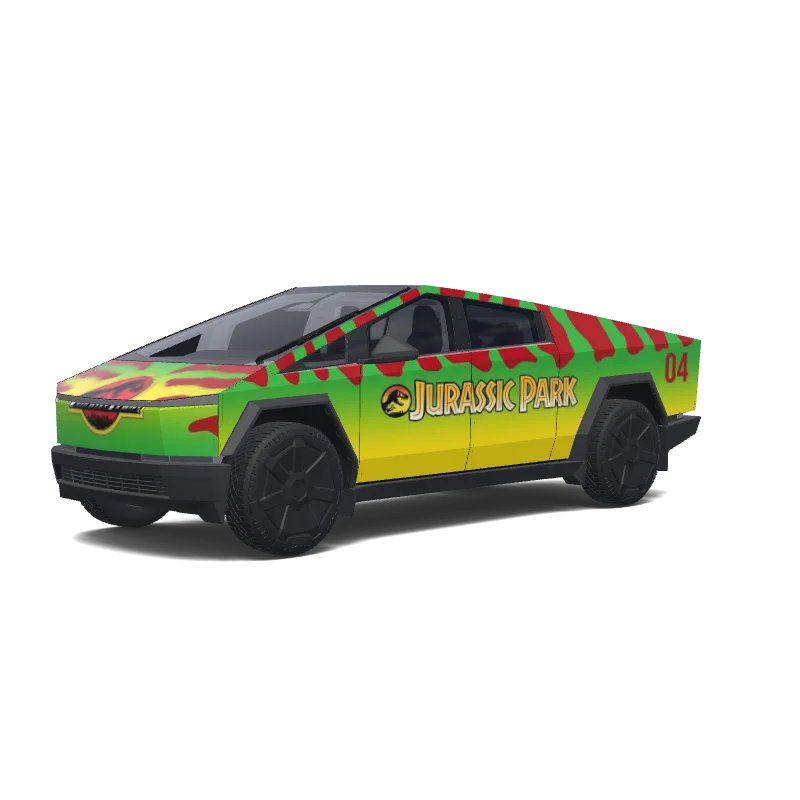
Jurassic Park Tour Truck Tesla Cybertruck wrap PNG
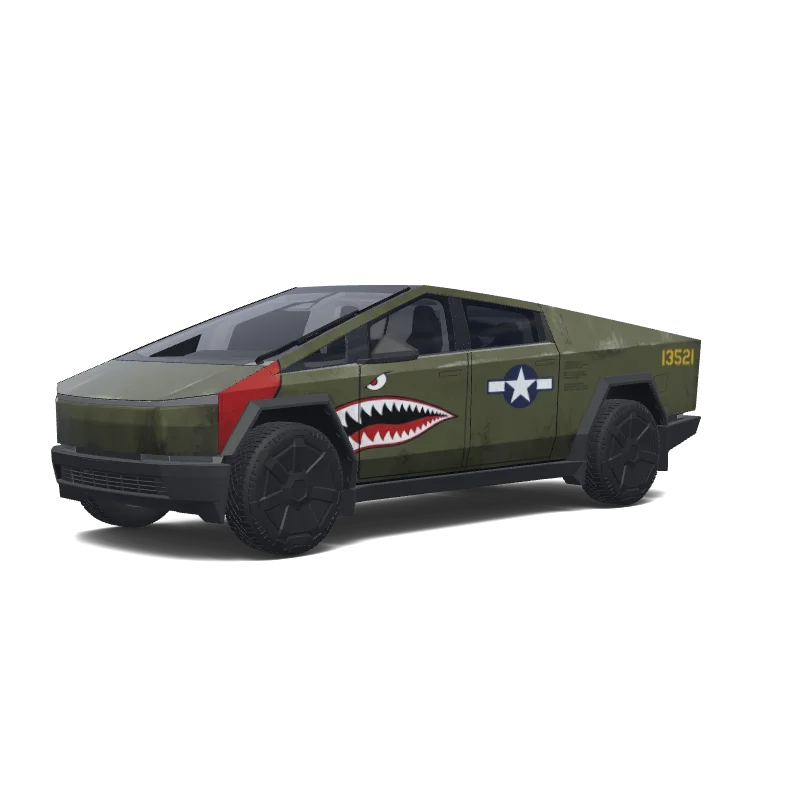
Warbird Shark Mouth Tesla Cybertruck wrap PNG
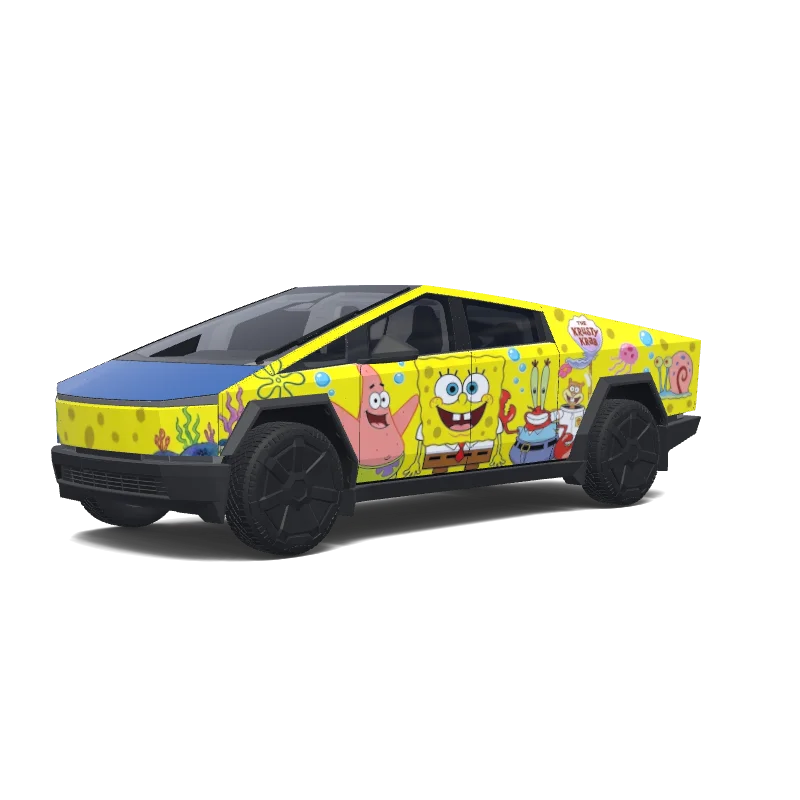
SpongeBob Classic Tesla Cybertruck wrap PNG
FAQ zum KI-Folierungsgenerator
Ist der KI-Generator für Tesla Folierungen kostenlos?
Das Erstellen kostet Credits: 10 pro Folierung aus einem einmaligen Paket. Selbst gestalten, 3D-Vorschau und PNG-Export sind kostenlos.
Welche Teslas werden unterstützt?
Model 3 (Original und 2024+ Highland), Model Y (Original, 2025+ Juniper und Model Y L), Cybertruck, Model S und Model X, jeweils mit der eigenen offiziellen Paint-Shop-Vorlage.
Passt die Folierung auf mein Auto?
Ja, wenn Sie das richtige Modell und Baujahr wählen. Die KI malt auf die offizielle Vorlage dieses Modells, und Sie prüfen jedes Teil vor dem Download am 3D-Auto.
Wie kommt die Folierung auf meinen Tesla?
Laden Sie das PNG herunter, dann in der Tesla-App unter Creations → Wrap → Upload hochladen oder in einen USB-Ordner Wraps kopieren und unter Toybox → Paint Shop wählen.
Ändert das den echten Lack?
Nein. Paint-Shop-Folierungen ändern nur die Darstellung des Autos auf dem Bildschirm und in der Tesla-App.
Kann ich das KI-Ergebnis bearbeiten?
Ja. Öffnen Sie es im Editor, übermalen Sie Bereiche, fügen Sie Text oder Bilder hinzu und exportieren Sie erneut.